
コラージュが、勝手に整う。
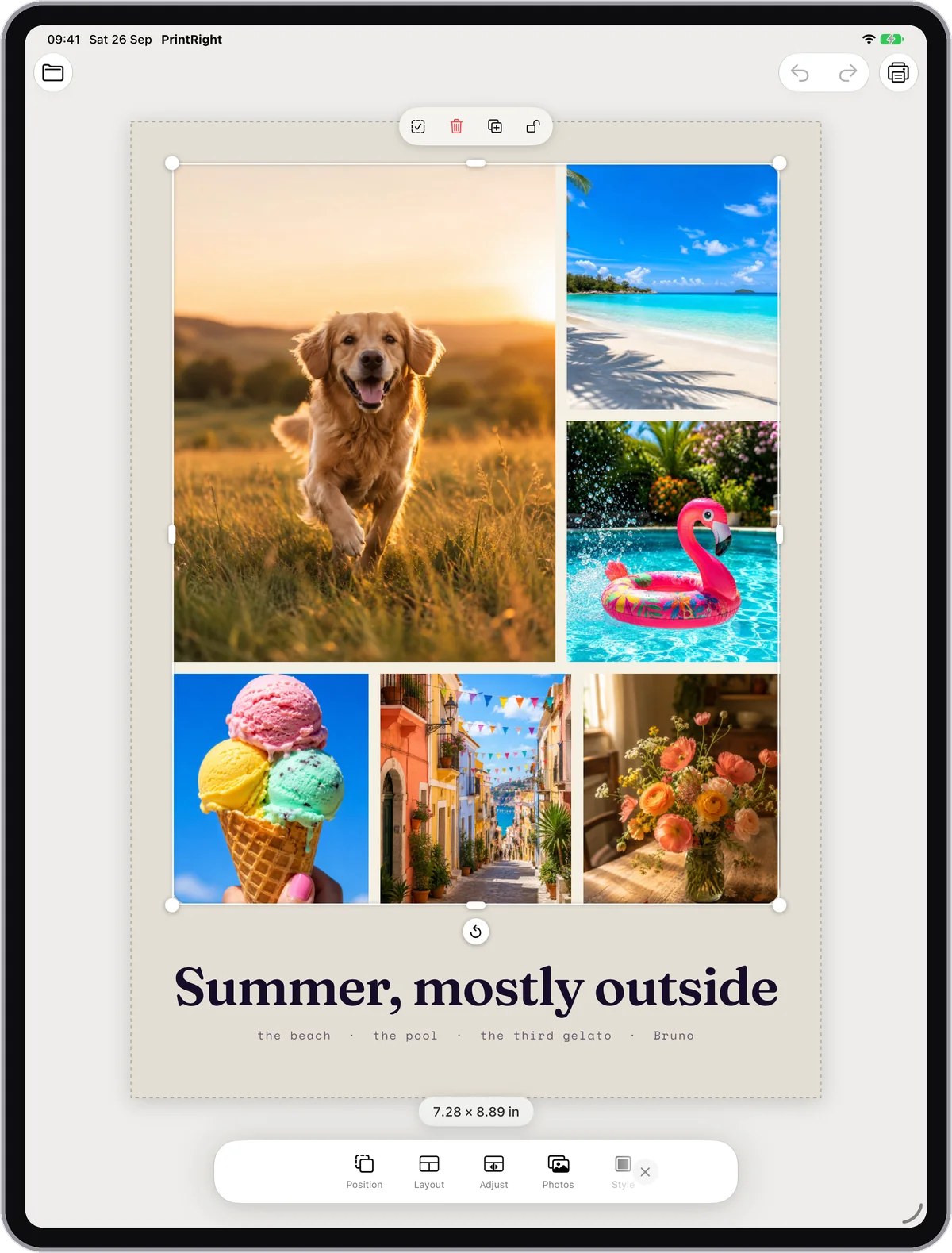
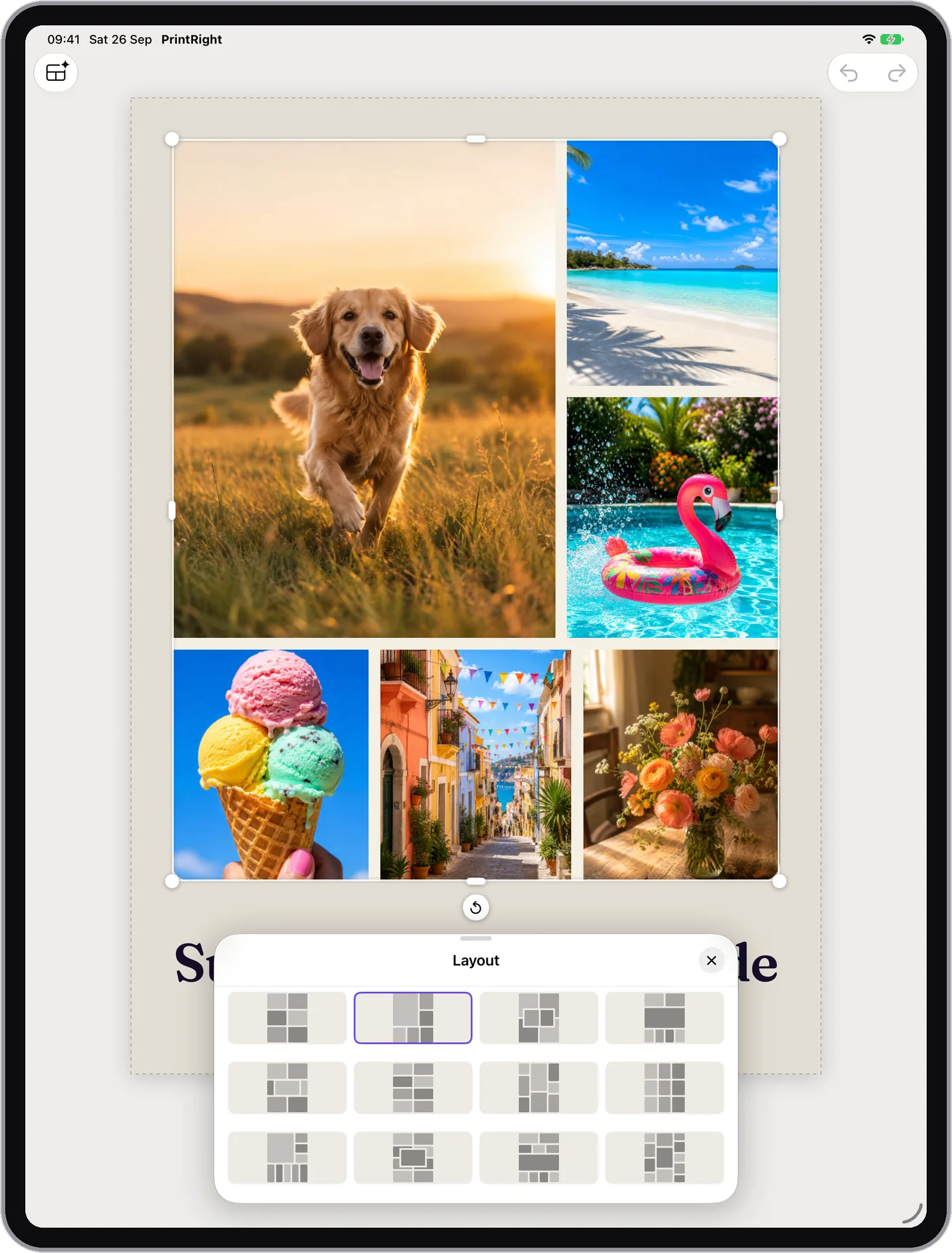
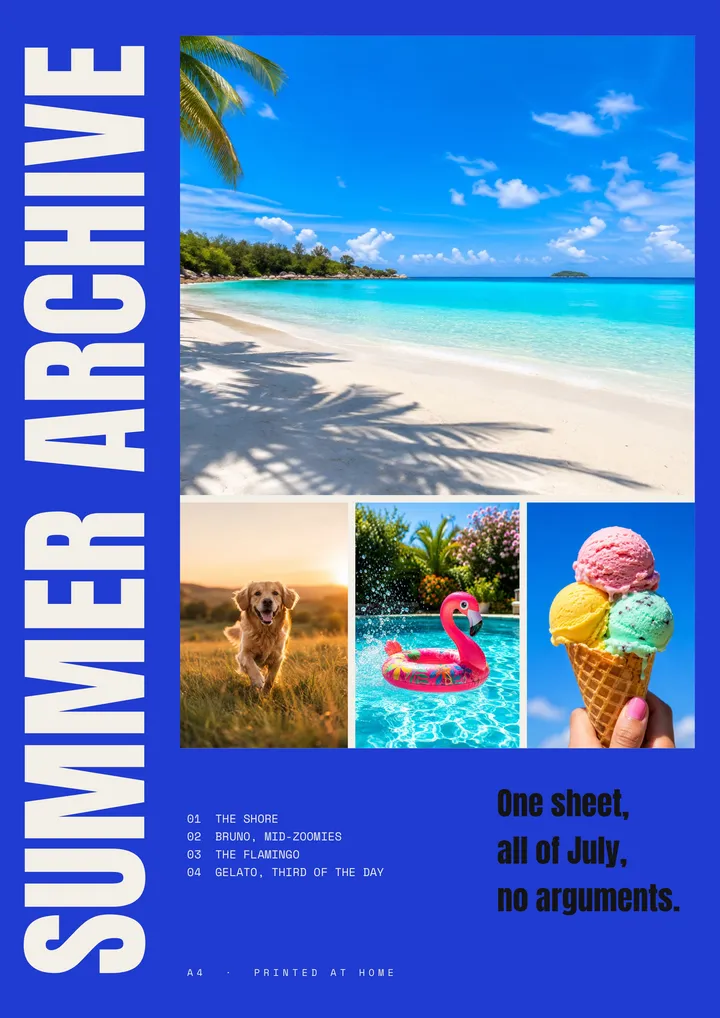
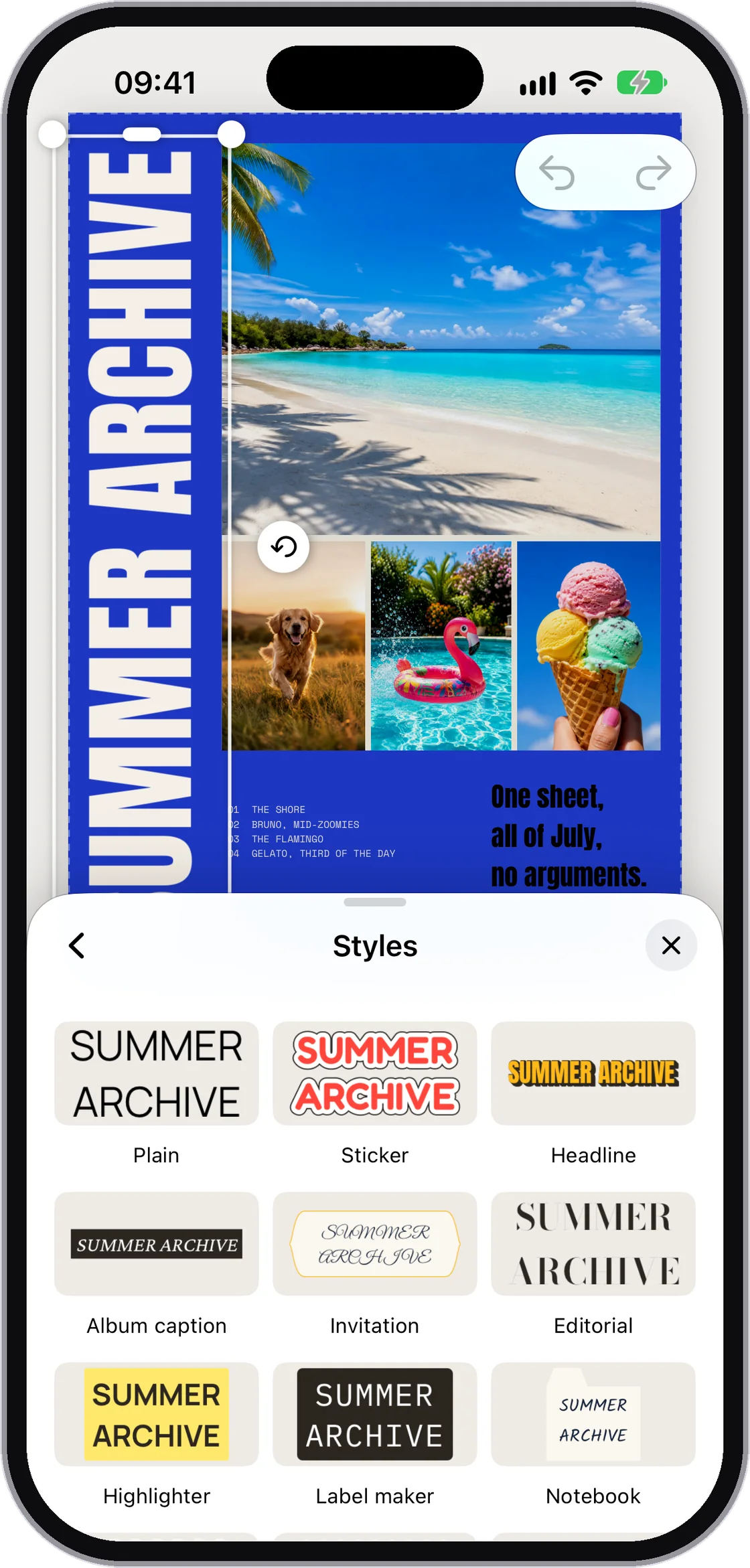
レイアウトを選べば、写真がぴたっと収まります。「自動で配置」をタップすると、PrintRightが顔を探しながら写真を並べ替えるので、誰の頭も切れません。文字どおりの意味で。仕切りをドラッグして犬のスペースを広げたり(それだけの働きはしています)、写真を別の写真に重ねて入れ替えたり。最後に余白、角の丸み、背景を整えれば完成です。
カメラロールには、撮ったきり誰も見返していない写真がたくさん眠っています。PrintRightなら、いい写真を1枚のページにまとめて、ちゃんと手間をかけたような仕上がりにして、プリンターへ送れます。コラージュ、キャプション、フチ、それに背景を消した犬まで。
レイアウトを選べば、写真がぴたっと収まります。「自動で配置」をタップすると、PrintRightが顔を探しながら写真を並べ替えるので、誰の頭も切れません。文字どおりの意味で。仕切りをドラッグして犬のスペースを広げたり(それだけの働きはしています)、写真を別の写真に重ねて入れ替えたり。最後に余白、角の丸み、背景を整えれば完成です。
スタイル、フォント、フレーム、それにふだんならパソコンとチュートリアル動画が必要なちょっとした技。すべてページの上で、すべて無料で使えます。
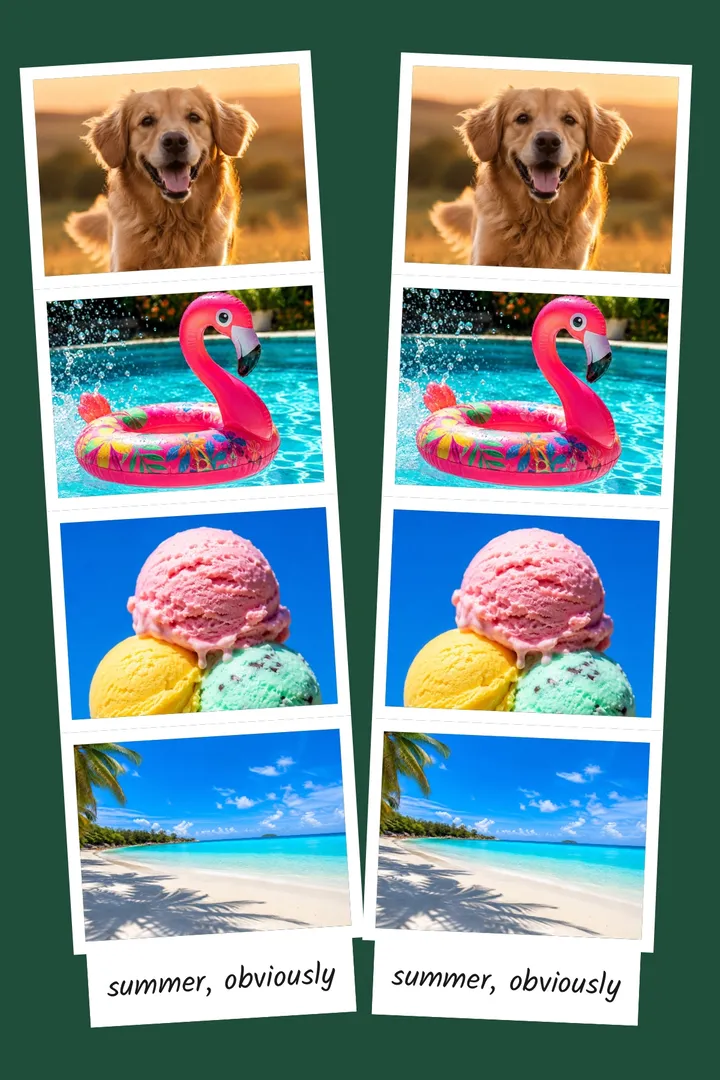
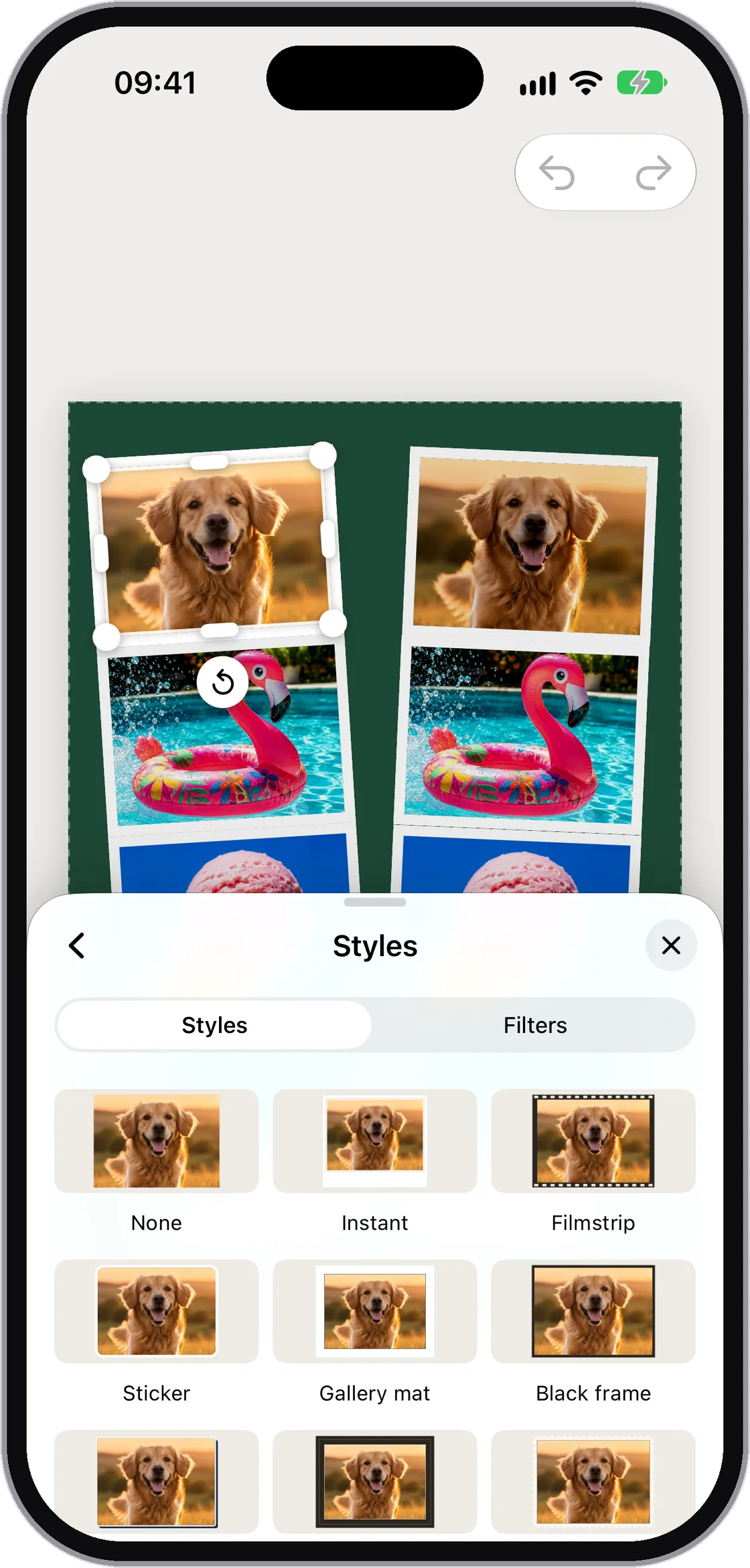
インスタント、フィルム、ステッカー、マット額装。帽子を試着する感覚で、鏡もいりません。
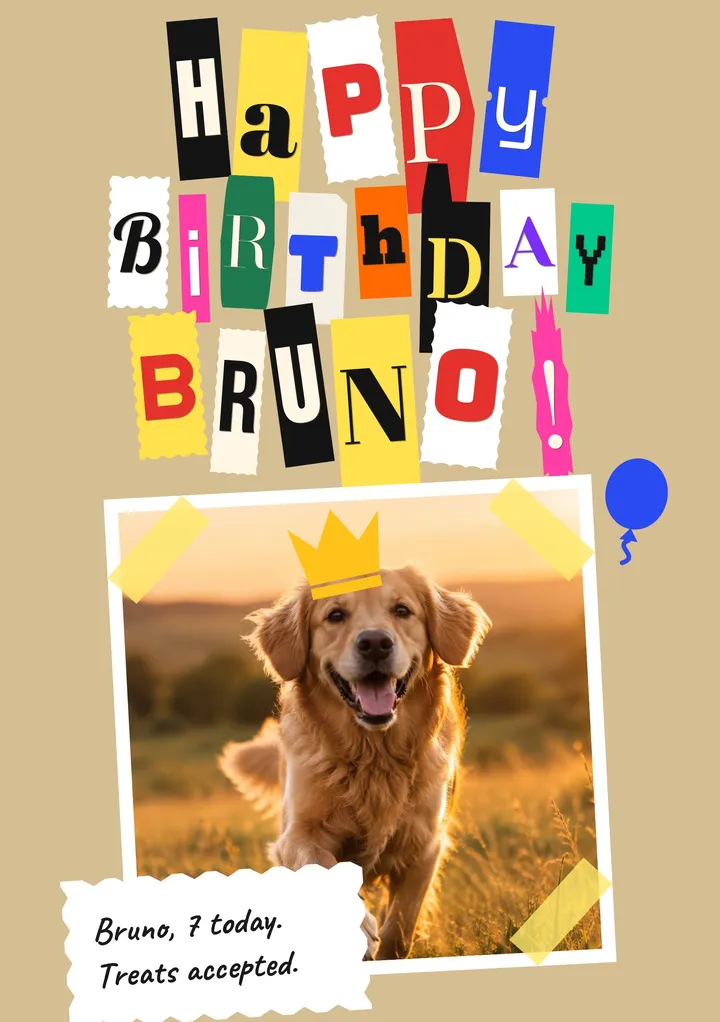
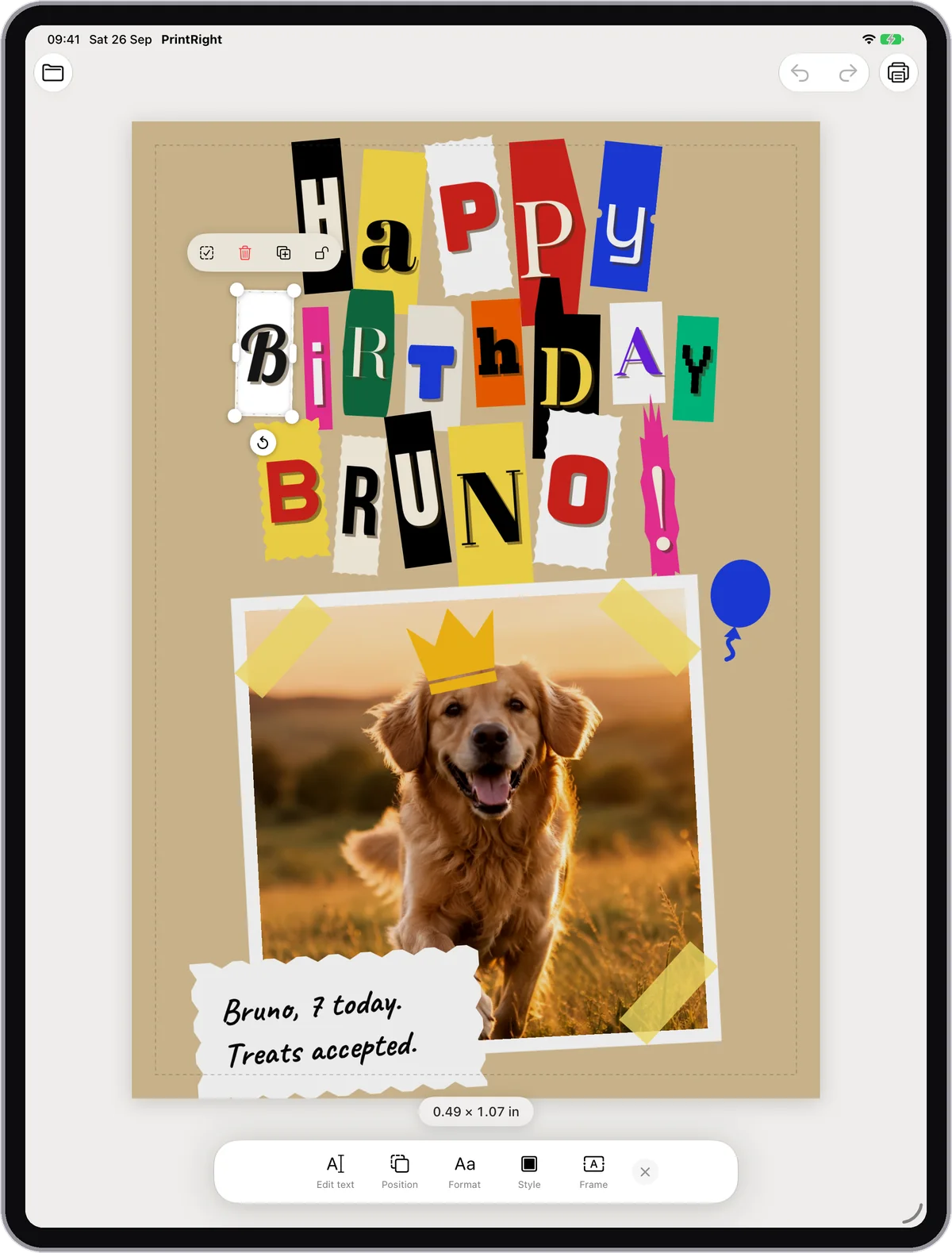
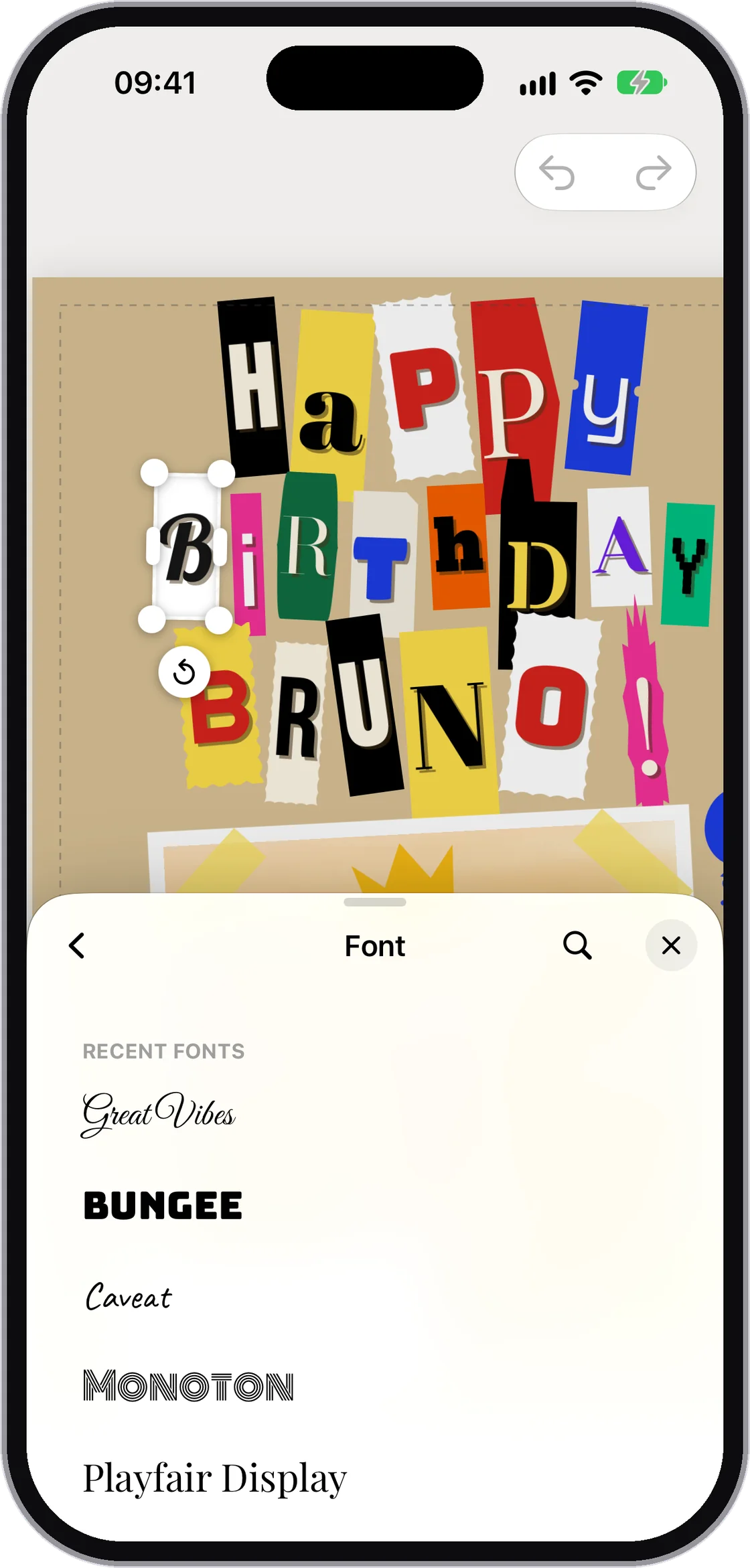
上品、派手、手書き風、ちょっとぶっ飛んだものまで。どんな気分にも、たいていの誕生日にも合うフォントがあります。
見出し、ステッカー、招待状、ラベルライター。ワンタップで、デザインの知識は不要です。
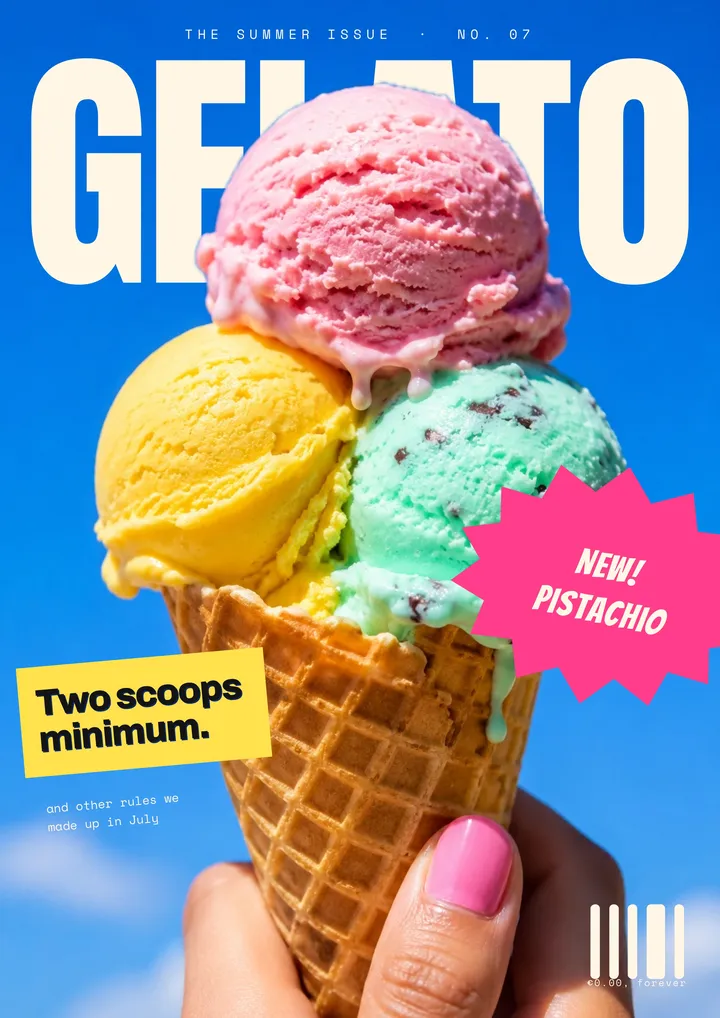
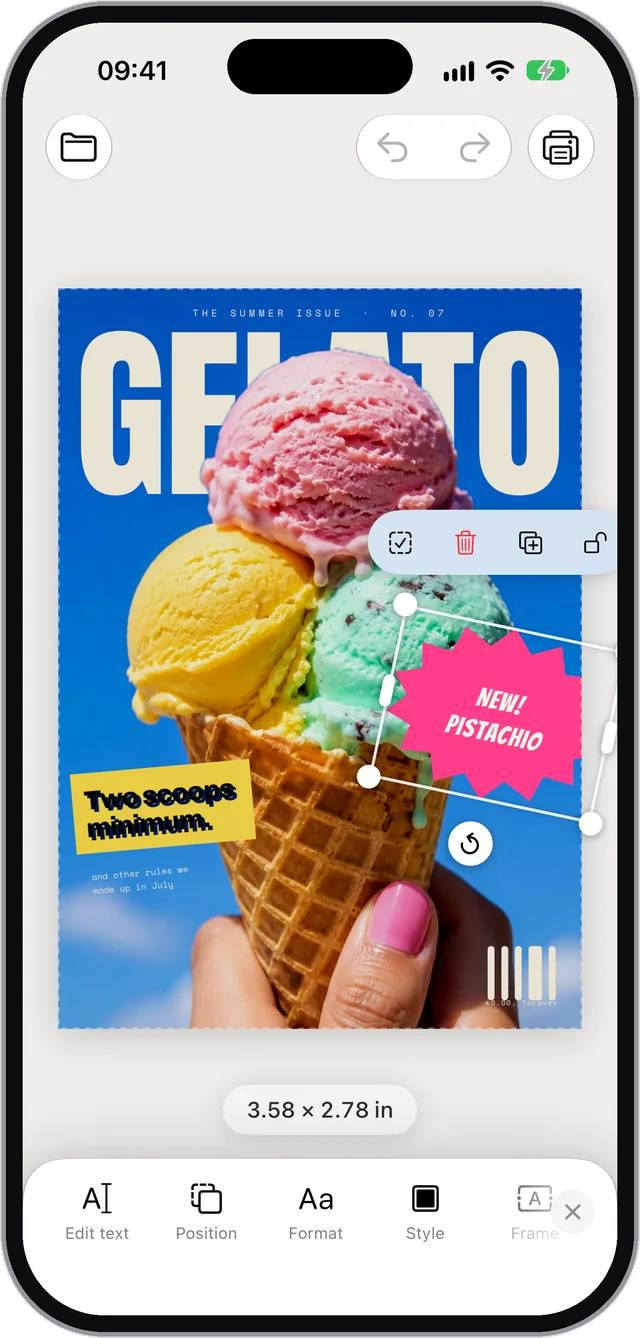
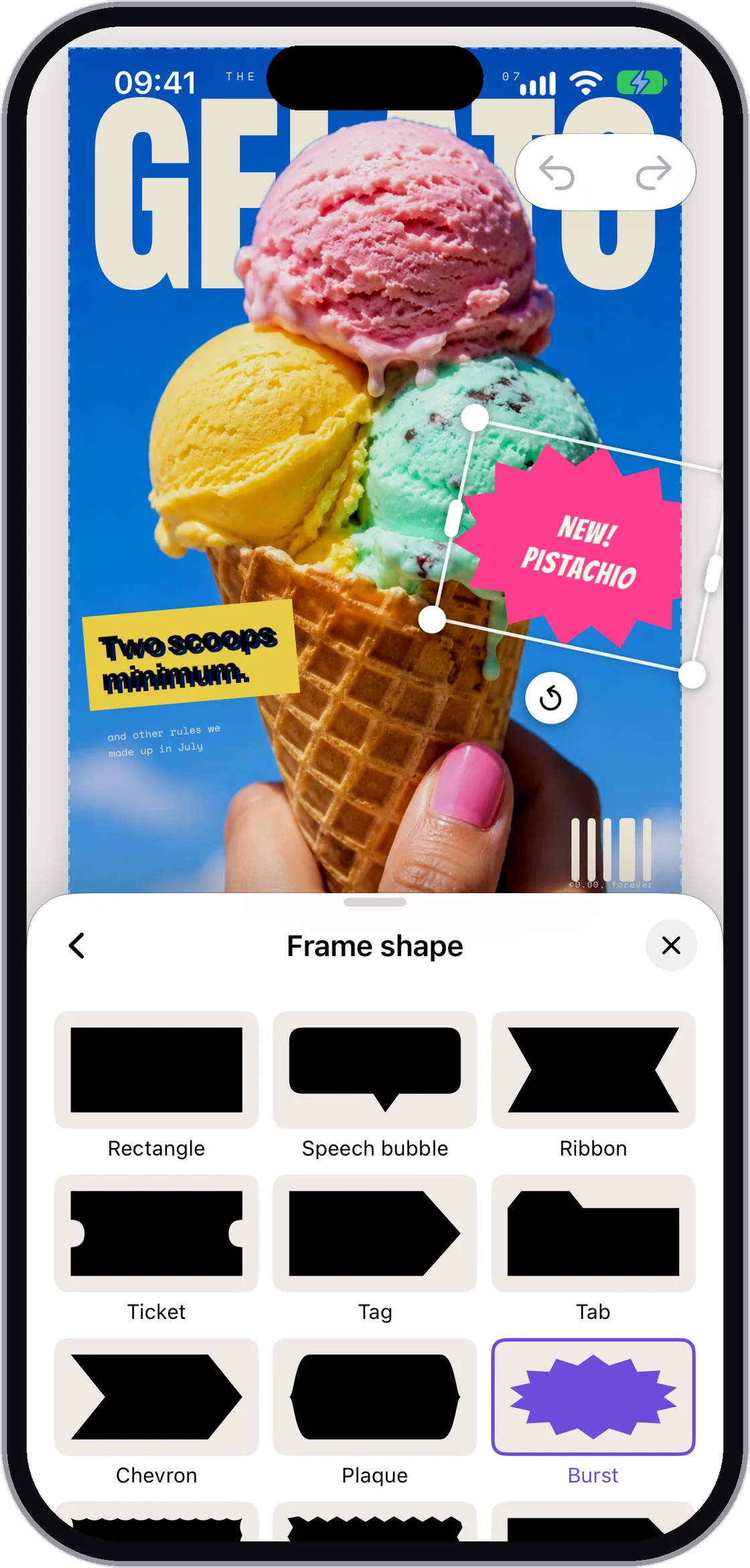
リボン、チケット、タグ、吹き出し、そしてNEW!を目立たせたいときのバースト。
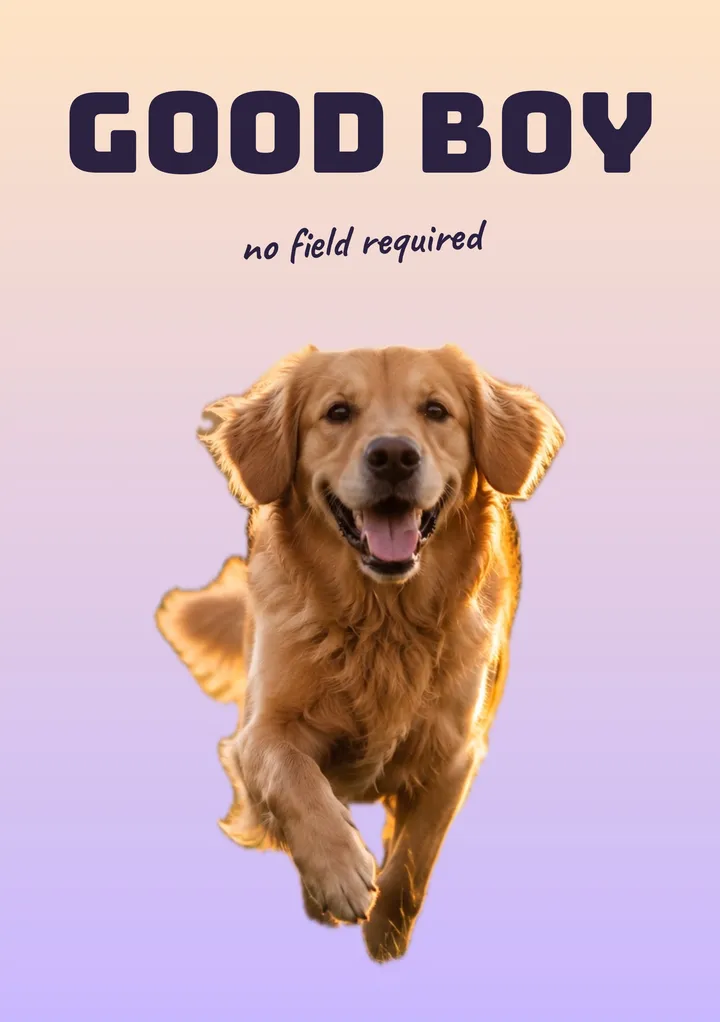
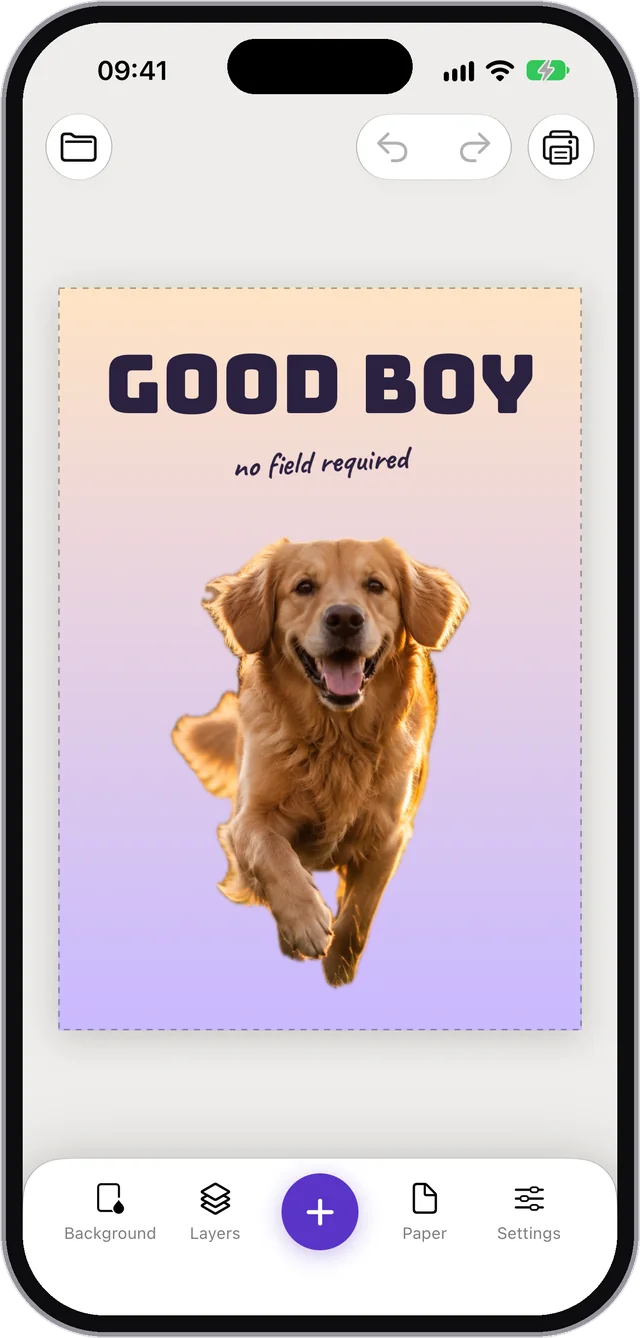
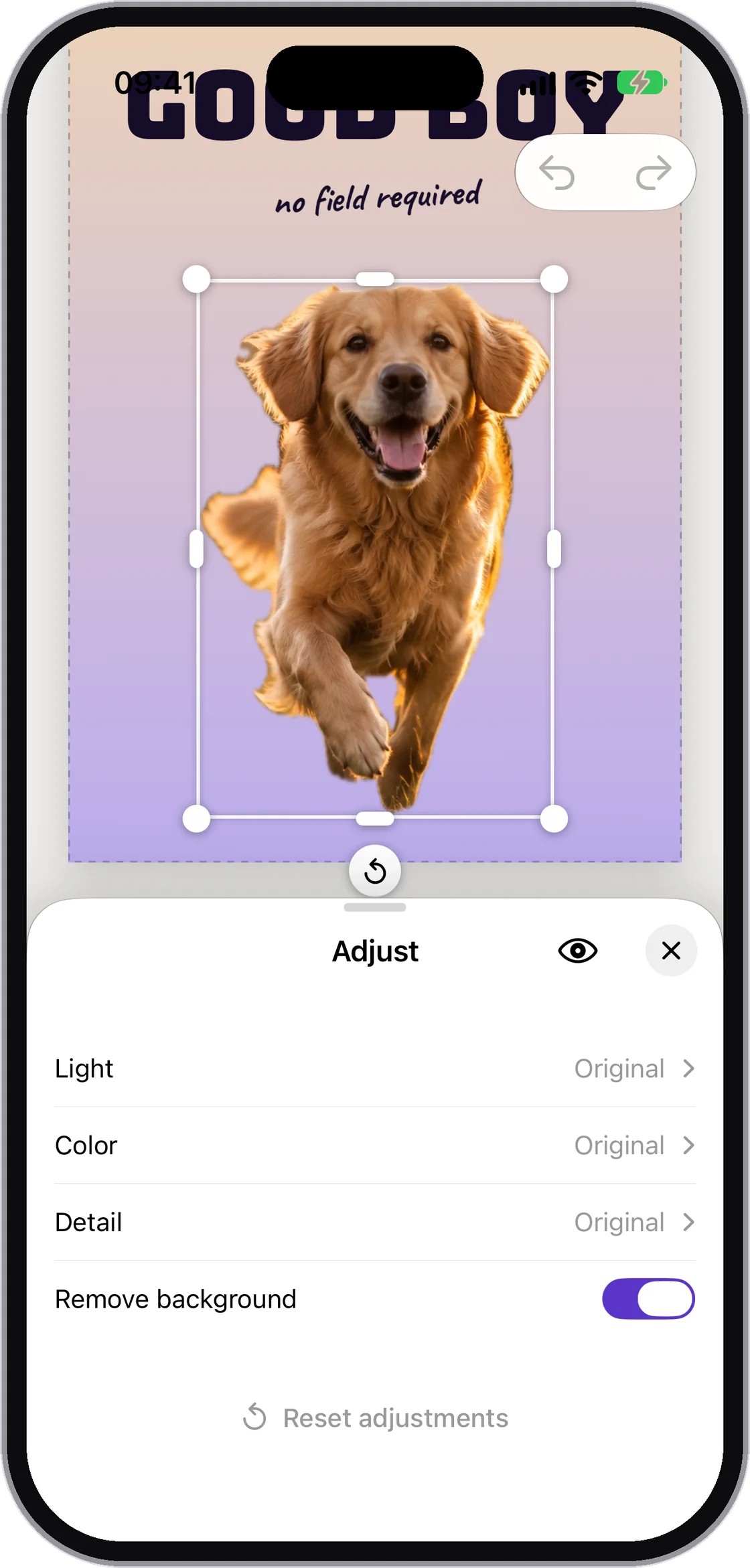
スイッチひとつで、犬は野原から切り離されます。処理はスマホの中だけで完結。犬も気づきません。
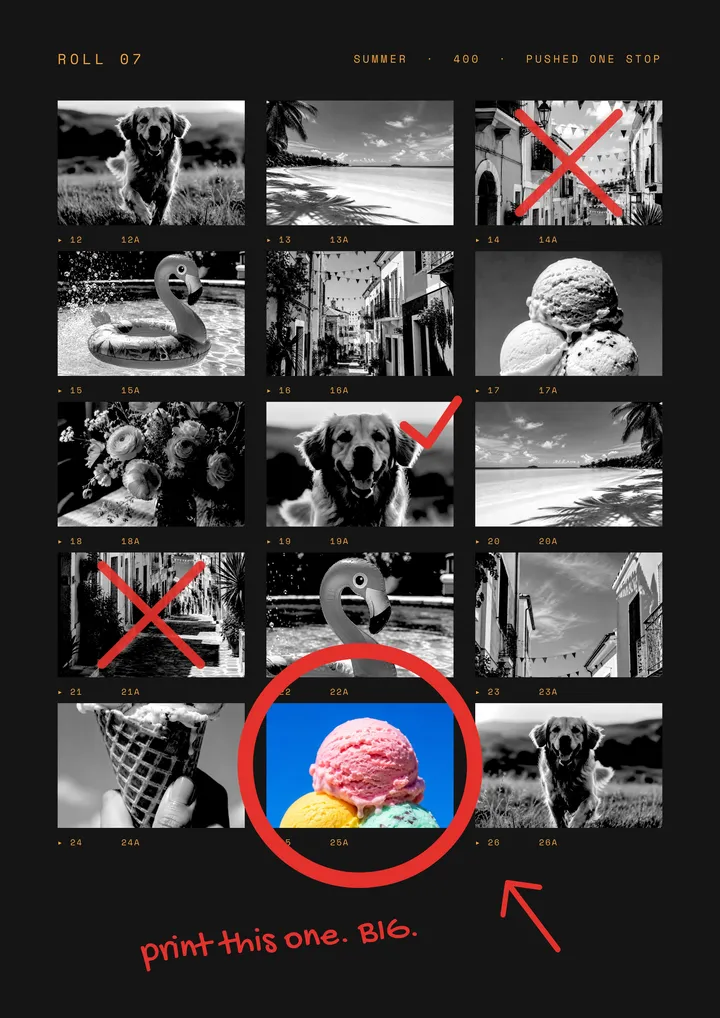
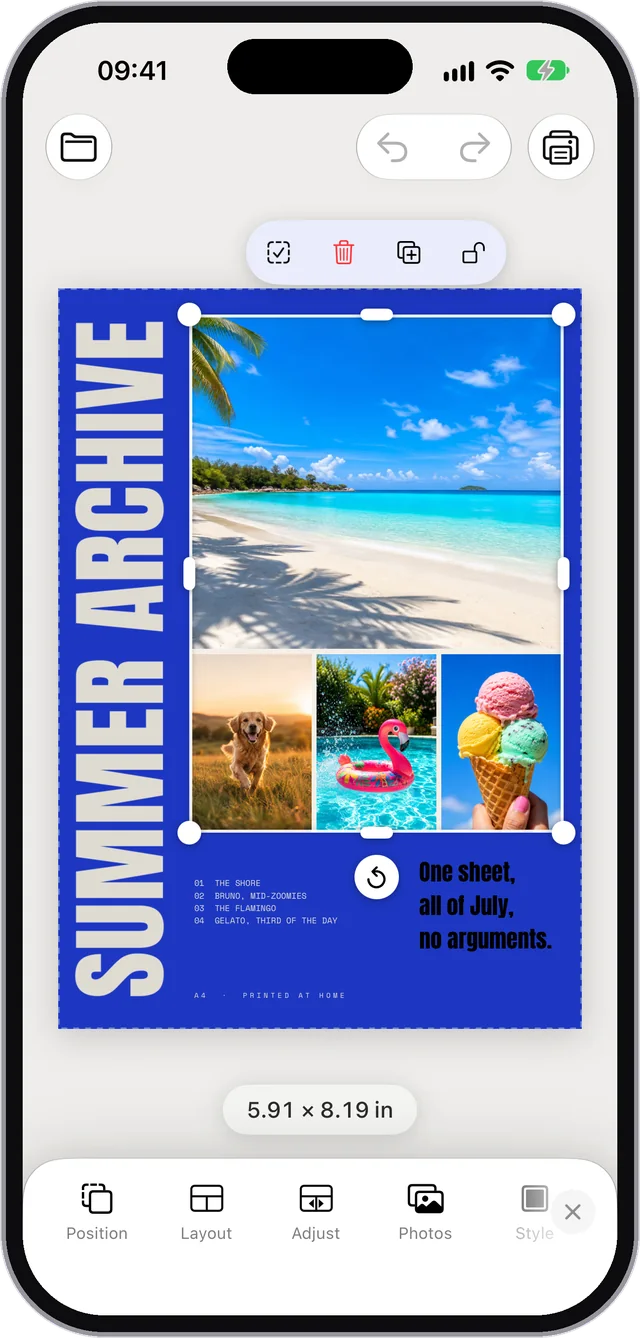
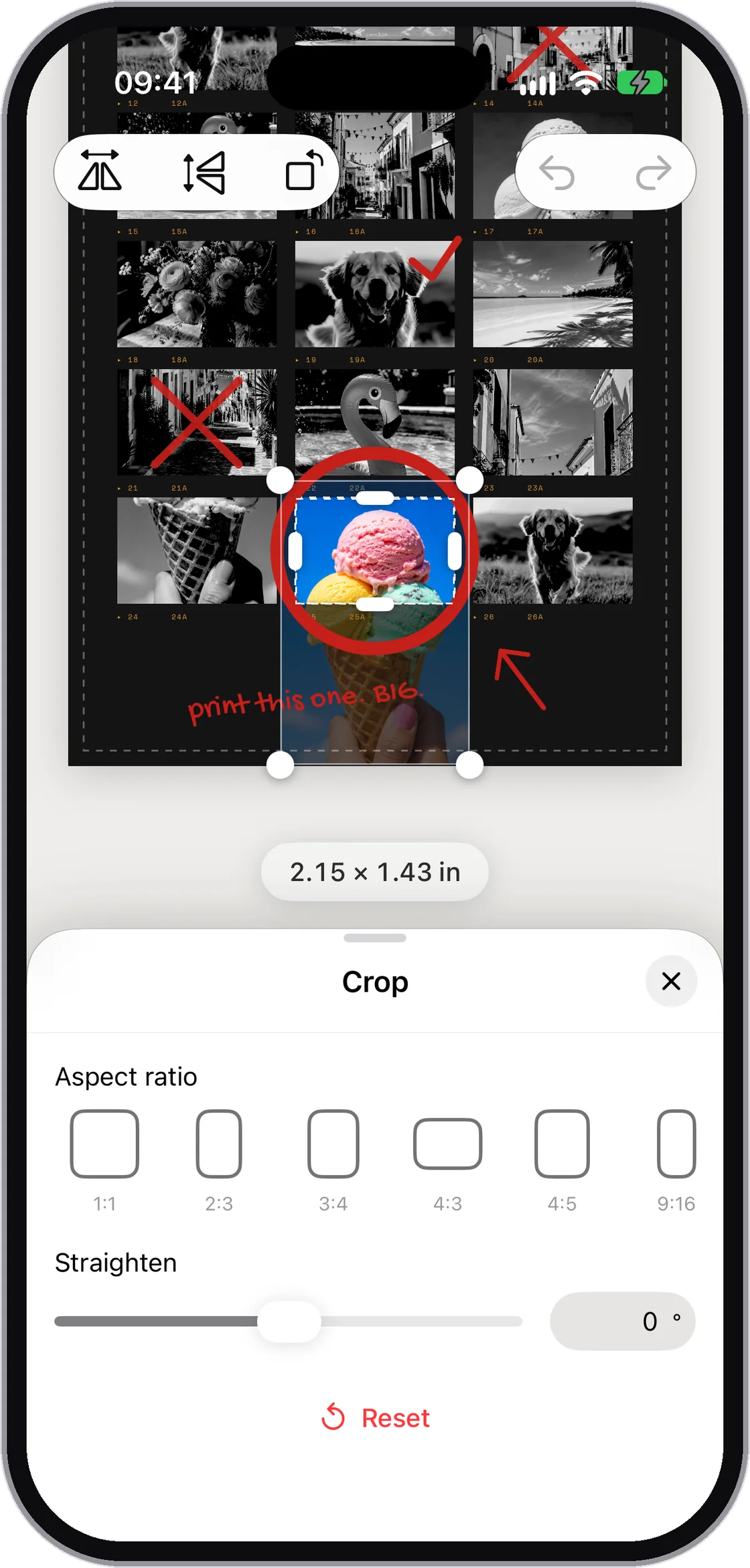
ドラッグして、傾きを直して、比率を選ぶだけ。別画面の編集も、キャンセルも完了もなし。大げさな手順は一切ありません。
ここまでが主役なら、ここからはバックバンド。腕は確かなのに、ポスターには載らない面々です。どれも無料のアプリに入っています。
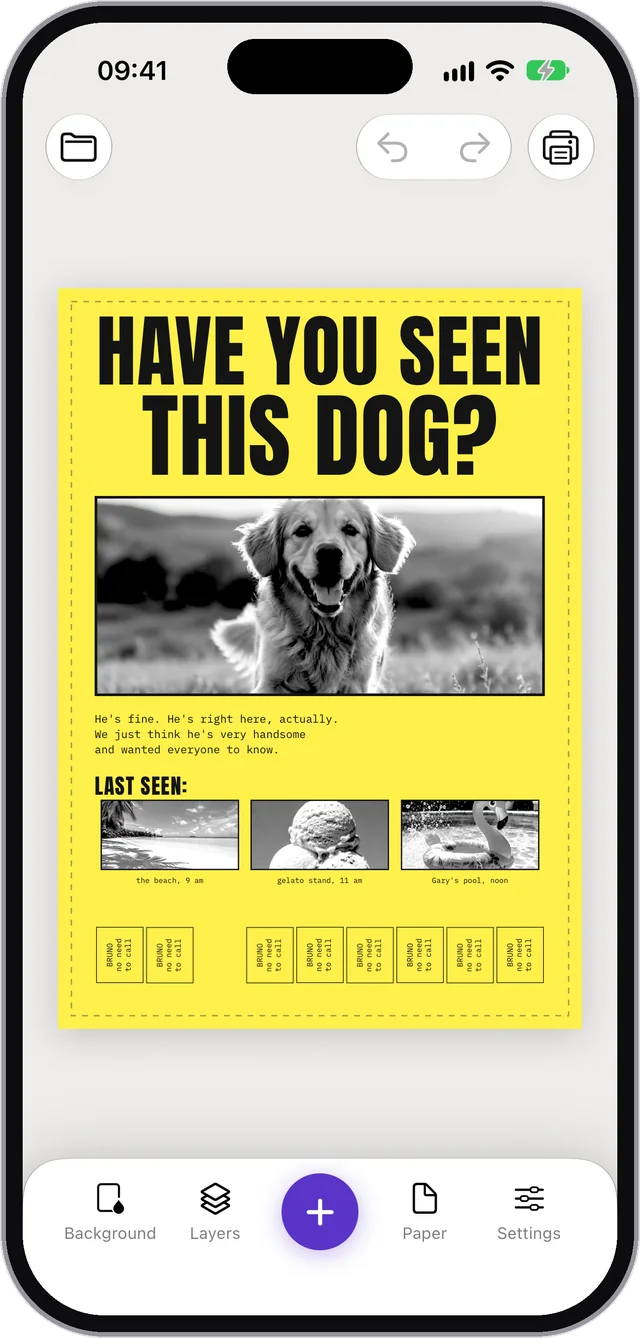
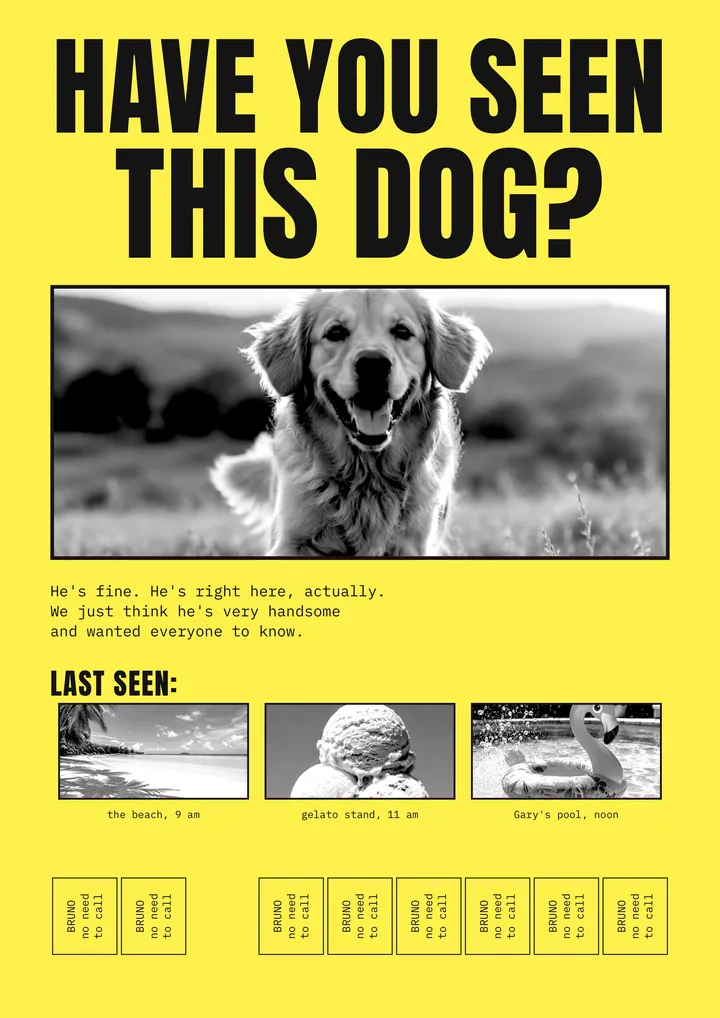
どれもiPhoneで作って、印刷される姿そのままに書き出したものです。犬はとても辛抱強く付き合ってくれました。
いいところを隠したPro版も、日曜の夜に切れる無料体験もありません。
今も、アップデート後も、この先もずっと。
あなたとページの間を邪魔するものはありません。
忘れるパスワードが、ひとつ減ります。
写真がスマホの外に出るのは、印刷や共有をしたときだけです。
本当です。サブスクリプションも、App内課金も、広告も、アカウント登録もありません。お金をいただく仕組みすらありません。探しましたが、ありませんでした。
はい。写真を何枚か選んで「コラージュ」をタップしてレイアウトを選ぶか、「自動で配置」をタップしてアプリにおまかせ。あとは仕切りをドラッグしたり写真を入れ替えたりして、最初からあなたのアイデアだったような仕上がりにしましょう。
あると便利ですが、なくても大丈夫です。PrintRightはAirPrint対応プリンターで印刷できるほか、PDFやJPEGとして保存して、コンビニや図書館、プリンターを持っている友だちのところで印刷することもできます。
A4、A5、USレター、10 × 15 cmなどのおなじみの写真サイズ、またはカスタムサイズ。サイズは実寸なので、10 × 15 cmに設定した写真は「だいたいハガキくらい」ではなく、きっちり10 × 15 cmで出てきます。
どこにも送られません。すべてiPhoneやiPadの中で完結し、写真が端末の外に出るのは、あなたがページを印刷、共有、保存したときだけです。プライバシーポリシーが短いのも、そのためです。
私たちに、お手柔らかにどうぞ。サポートページには、プリンターのよくあるトラブルの解決方法と、人間が読んでいるメールアドレスがあります。