Imprimer des photos sans tout le cinéma

Quelques photos.Une feuille. Terminé.

Des photos sur une feuille, sans doctorat en impression. Ajoutez, placez, imprimez. L’imprimante râlera peut-être. C’est son petit caractère.

Bientôt dans l’App Store

Faites glisser une photo. Rien ne va casser.

Aucun modèle. Aucune gymnastique.

Ajoutez les photos, déplacez-les du doigt et imprimez avant que le café refroidisse. C’est le plan, en tout cas.

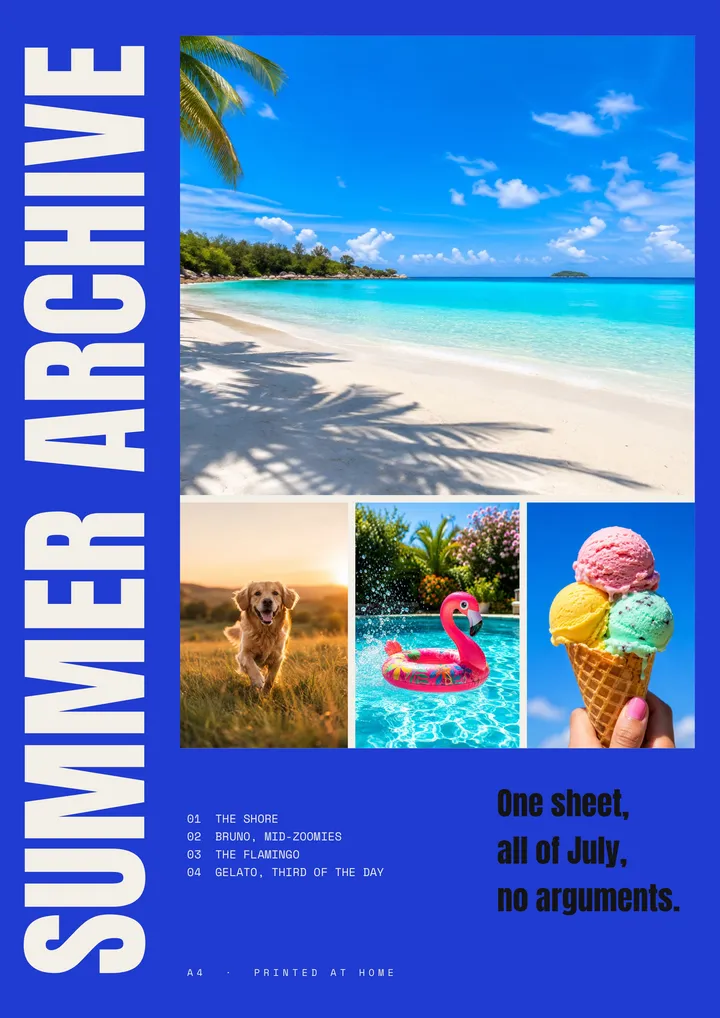
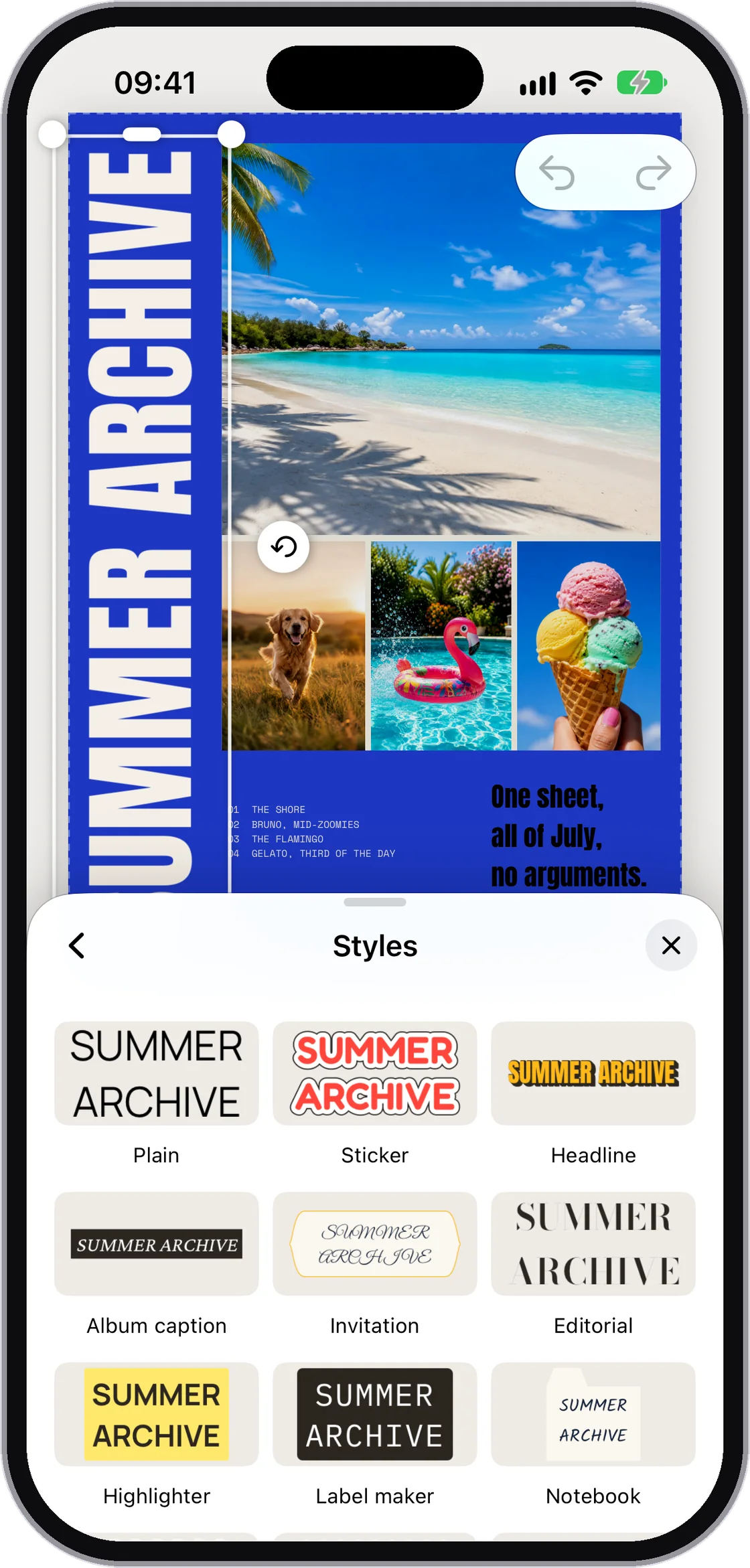
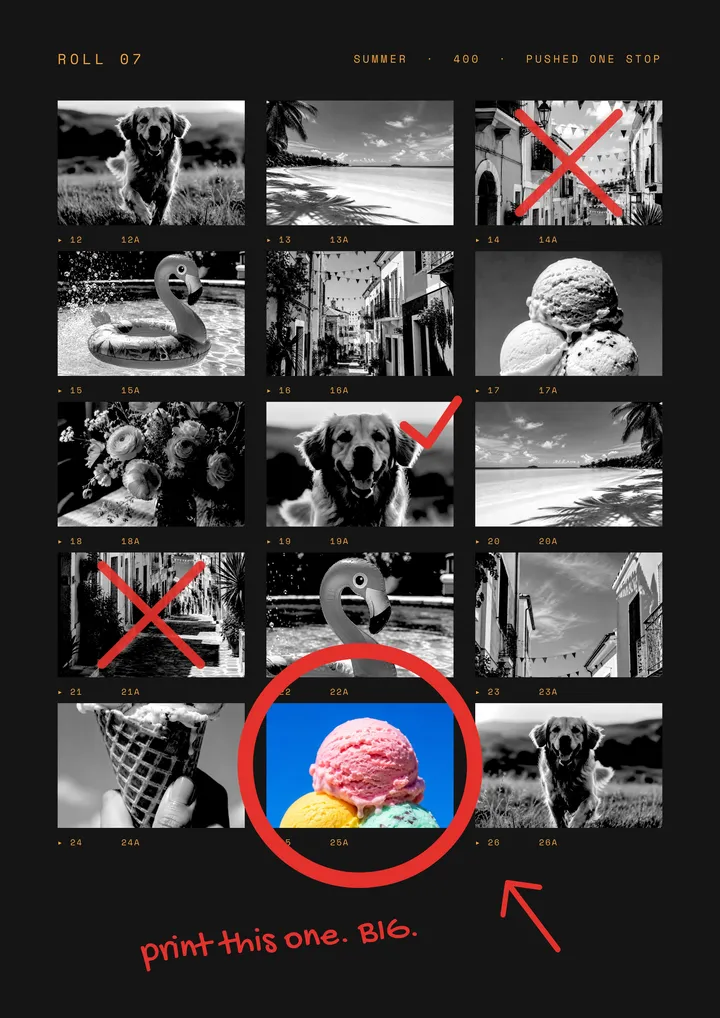
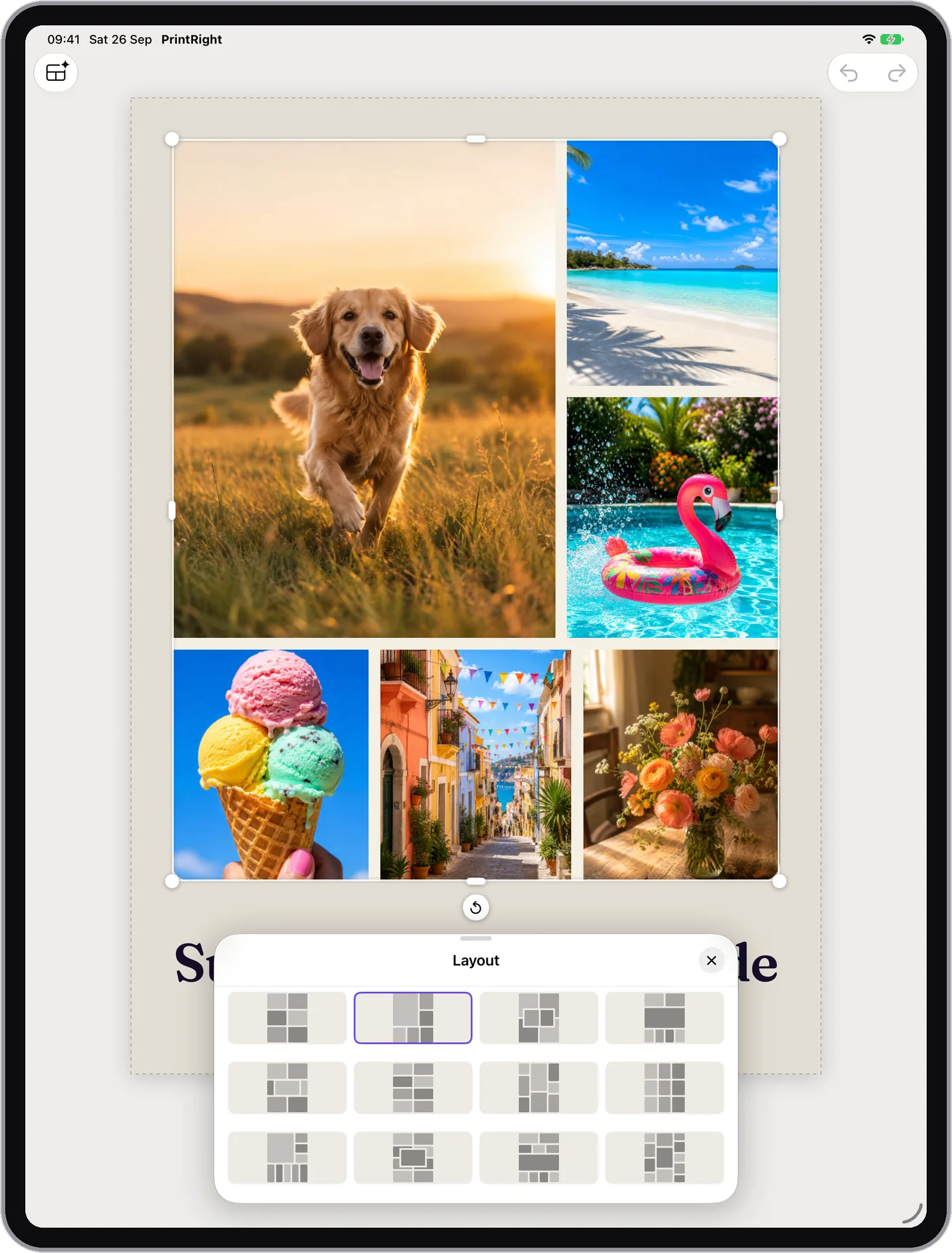
Une page PrintRight remplie de plusieurs photos disposées librement

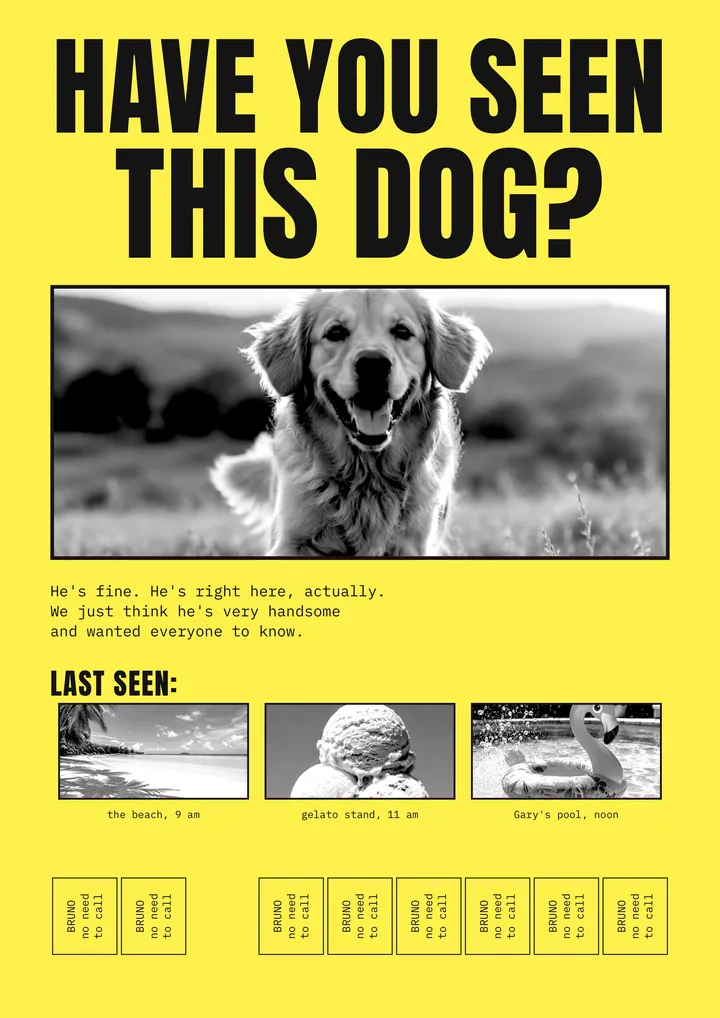
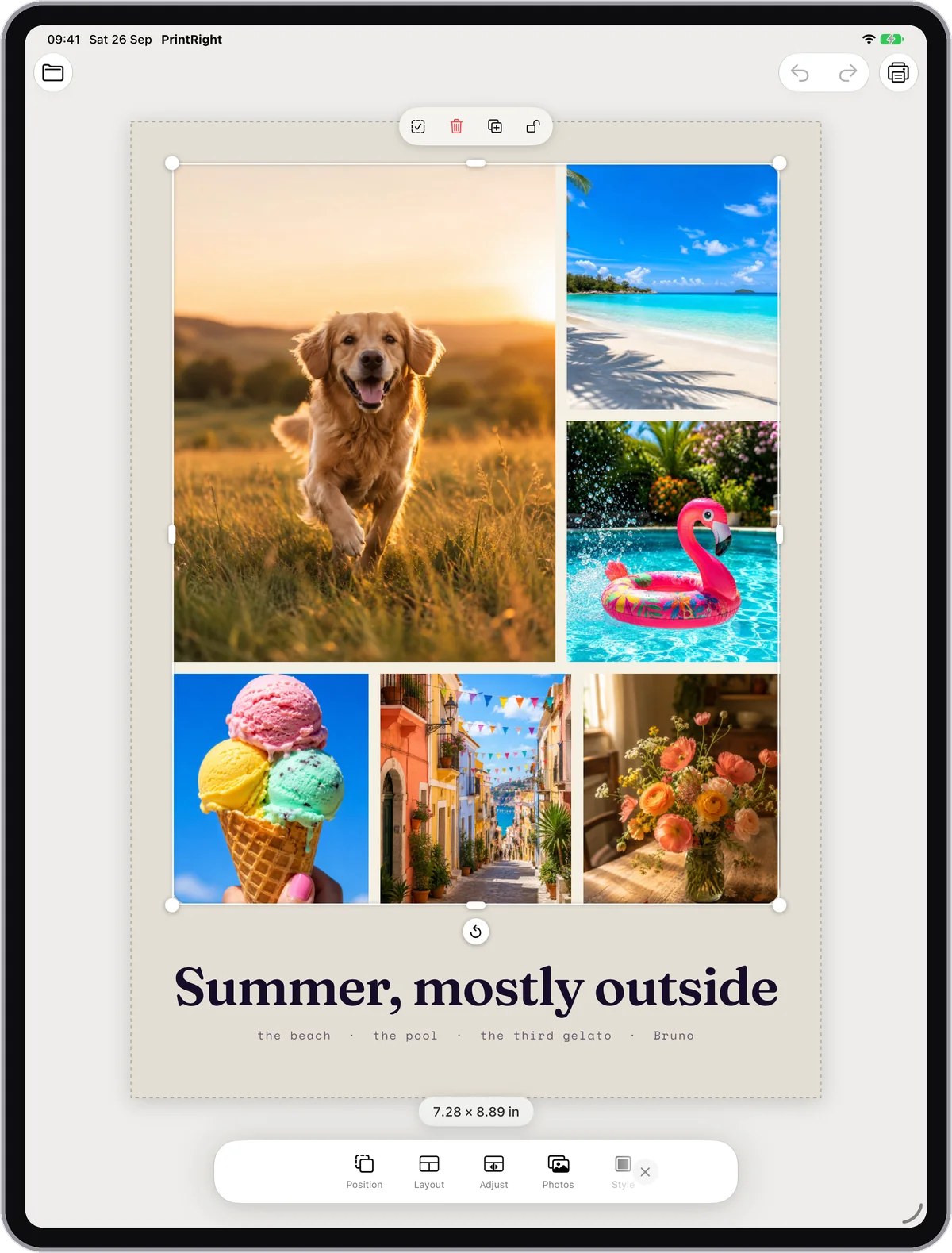
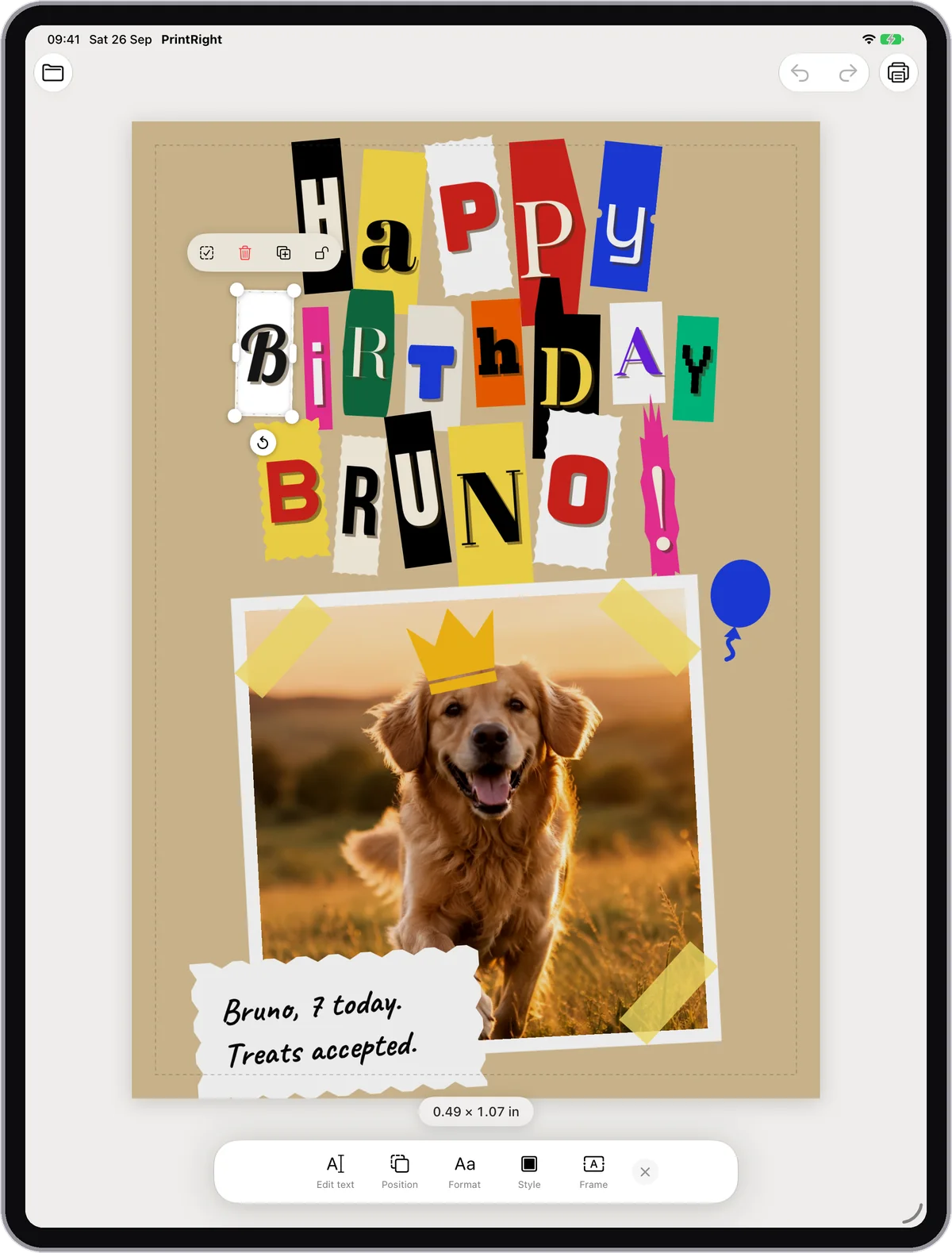
Ajoutez les photos. Placez-les à votre façon.

Ajoutez-en autant qu’il vous en faut. Déplacez, tournez, superposez. Des rangées sages ? Parfait. Un joyeux bazar ? Parfait aussi.

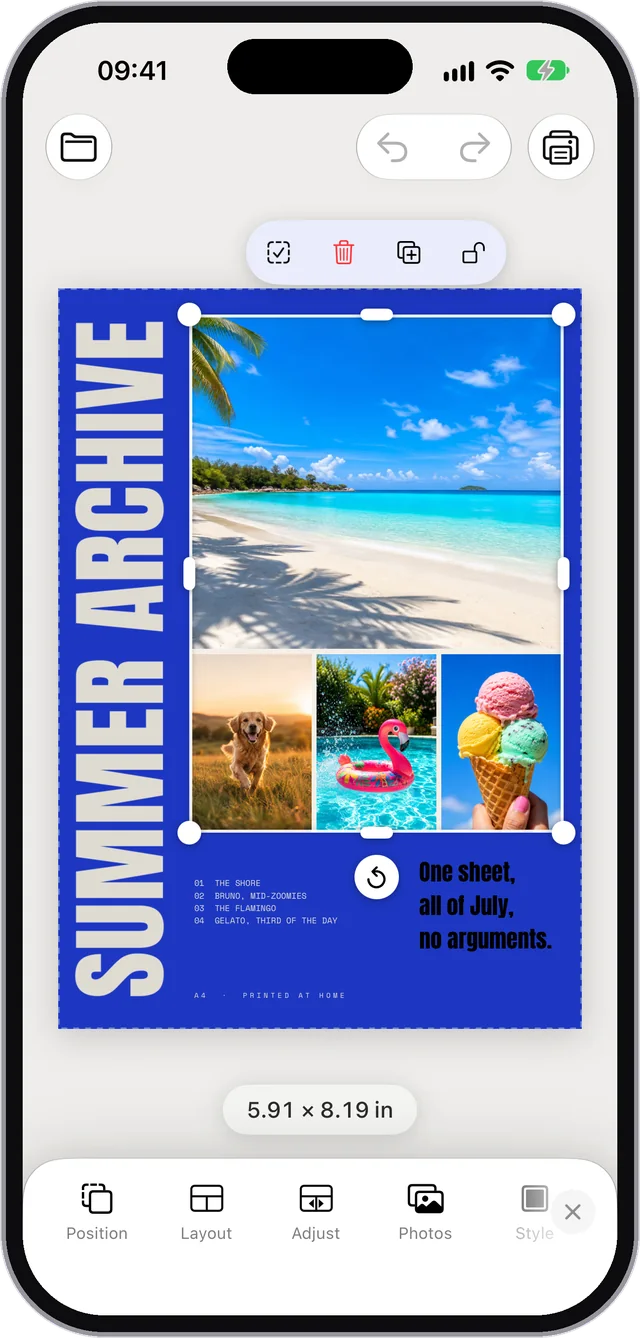
Une photo redimensionnée avec ses dimensions exactes affichées

10 cm veulent bien dire 10 cm.

Saisissez une taille et retrouvez exactement cette taille sur le papier. La règle ne se montre pas créative.

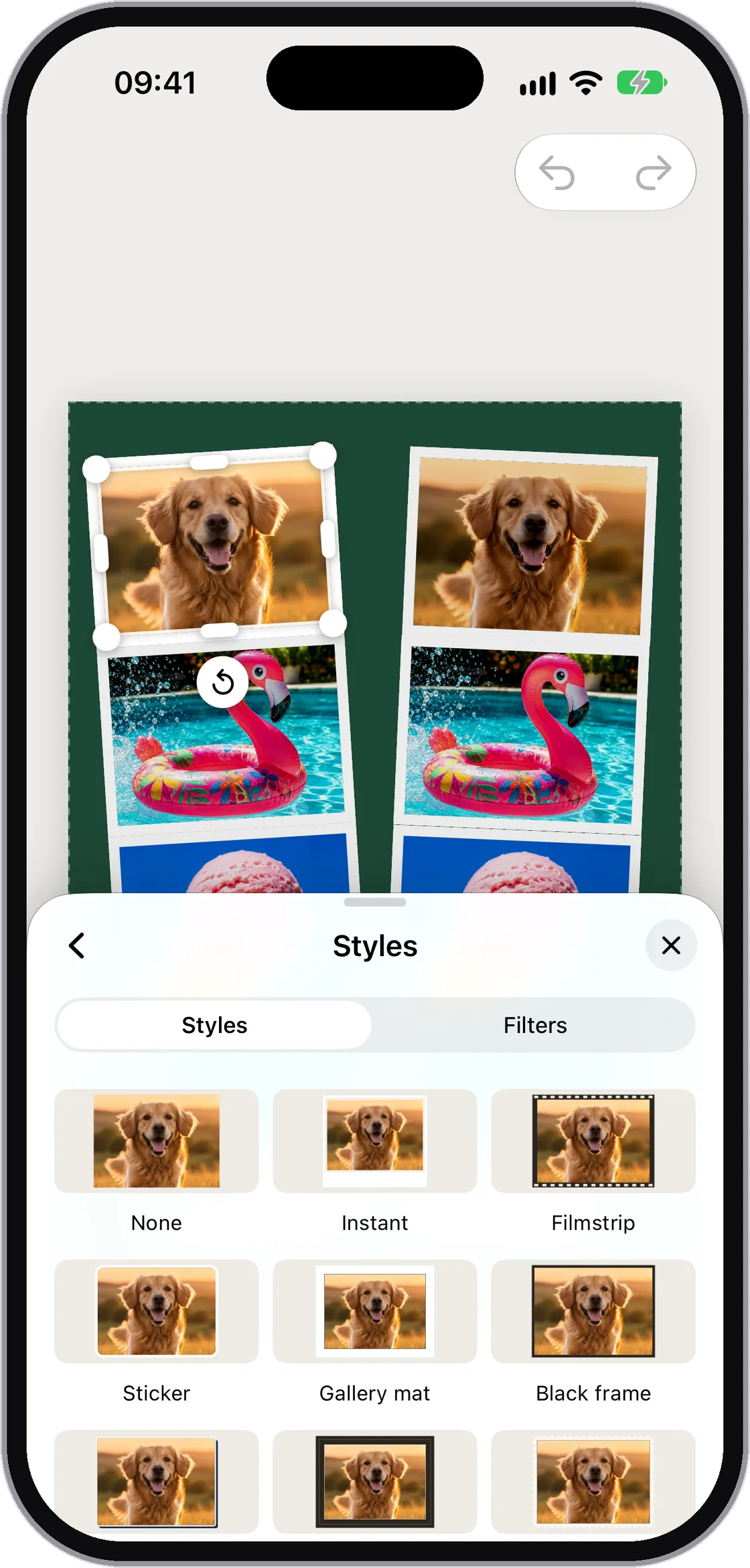
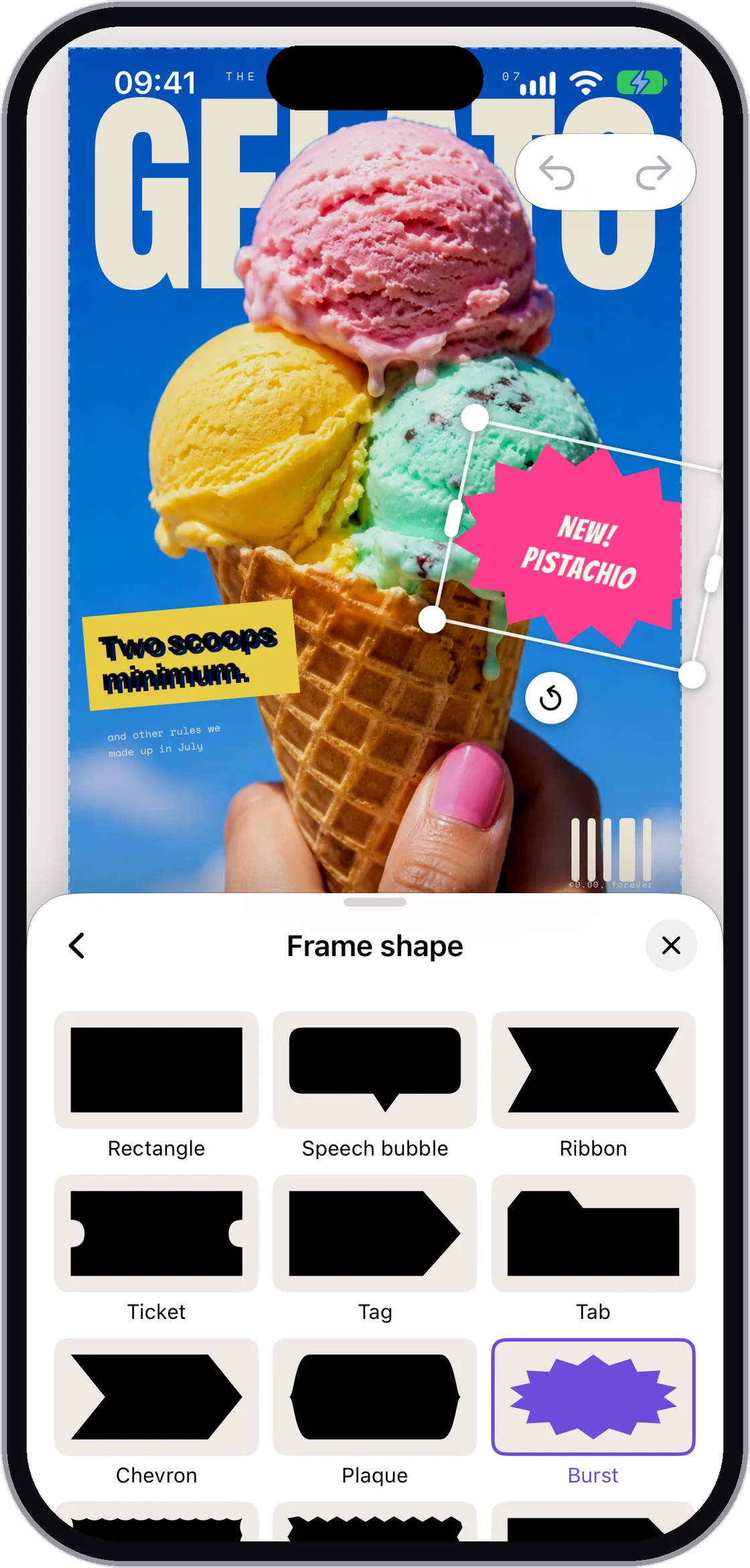
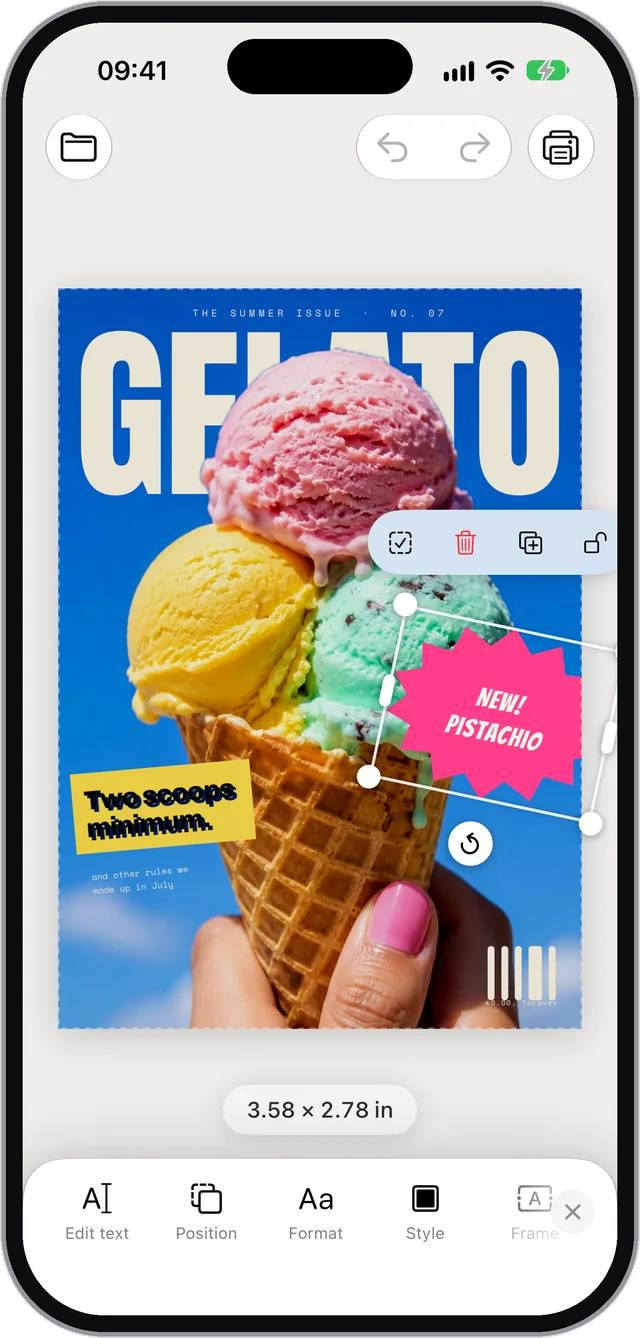
L’outil Style avec les réglages d’opacité, de coins, d’ombre et de bordure

Un peu d’ombre, si le cœur vous en dit.

Une bordure, un coin arrondi, une ombre. Trois minutes plus tard, vous savez encore ce que vous vouliez imprimer.

La liste des calques pour réorganiser, verrouiller et dupliquer les photos

De l’ordre, même quand la page se remplit.

Remontez, verrouillez, copiez. La photo placée avec soin pendant cinq minutes ne bougera plus. Enfin quelque chose de stable.

L’outil Imprimer avec les options d’imprimante, de papier et d’exportation

Imprimante ou fichier. À vous de voir.

AirPrint, PDF ou JPEG 300 DPI. Même une imprimante assez vieille pour se souvenir du premier Wi-Fi peut participer.

iPad

Plus d’écran. Plus d’air pour la page.

Sur iPad, les outils se rangent sur le côté et la feuille respire. Vos doigts aussi.

PrintRight sur iPad avec le panneau de recadrage ouvert à côté d’une page de photos

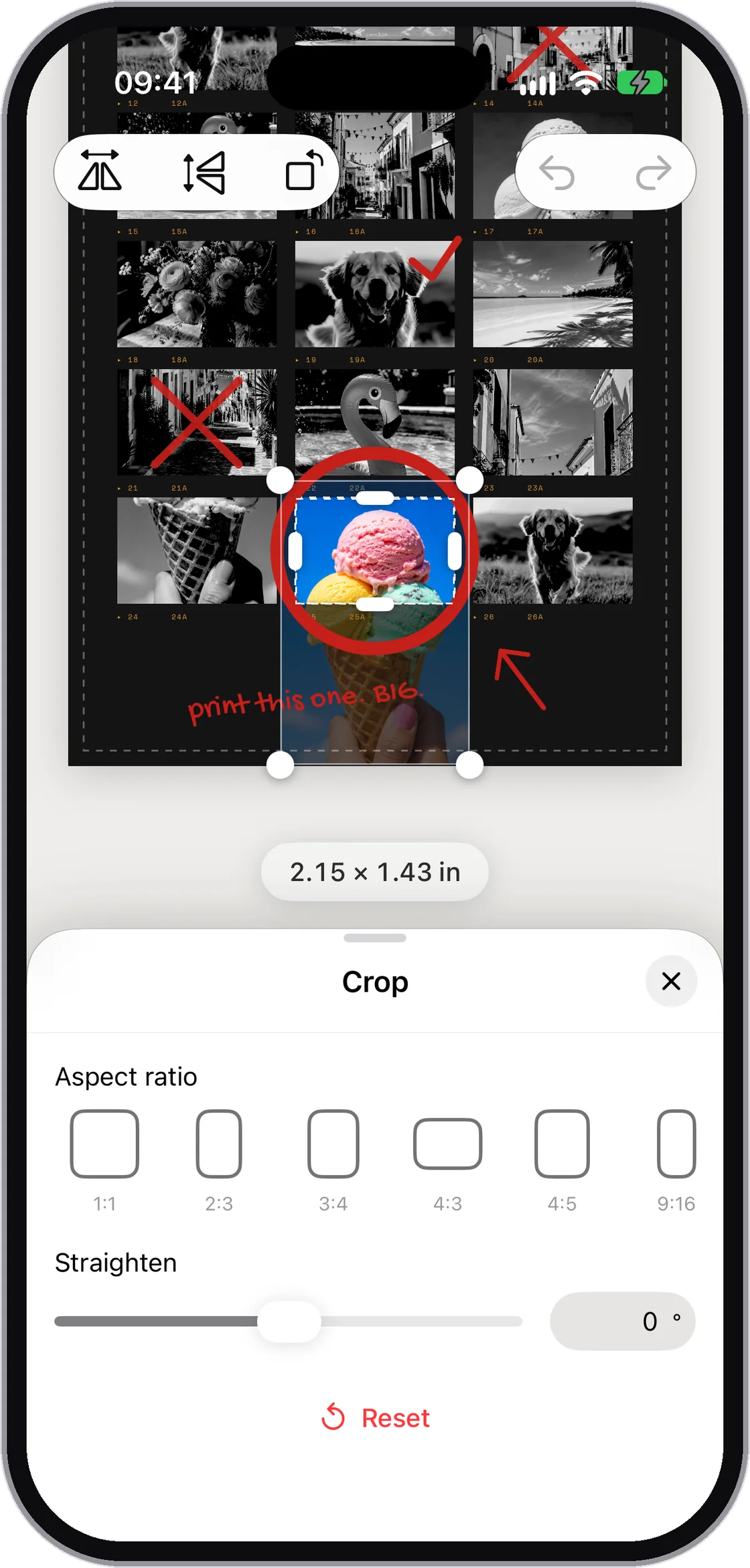
Redressez sans couper ce qui compte.

Recadrez dans le panneau latéral tout en gardant la page entière sous les yeux.

PrintRight sur iPad affichant des repères pendant le déplacement d’une photo

Des repères qui aident, puis disparaissent poliment.

Les photos s’alignent sur les marges, le centre et entre elles. La règle peut souffler.

Oui, même ce papier bizarre.

A4, Letter, 4×6, portrait, paysage ou vos propres dimensions. Mesurez, saisissez, terminé. Le tiroir à papier redevient logique.

Gratuit. Tout simplement.

Avant de demander à l’imprimante.

Elle ne répondra probablement pas, alors les informations utiles sont ici.

C’est vraiment gratuit ?

Oui, vraiment. Aucun abonnement, achat intégré ou publicité. Vous n’avez même pas besoin d’emprunter l’adresse de votre cousin.

Mes photos partent-elles quelque part ?

Non. Tout se passe sur votre iPhone ou iPad. Au pire, vos photos rendent visite à votre imprimante.

Quelles imprimantes sont compatibles ?

Toutes les imprimantes AirPrint. Pour une plus ancienne, exportez un PDF ou JPEG et imprimez à l’ancienne. Ancienne, mais efficace.

Quels formats de papier sont disponibles ?

A4, A5, Letter, Legal, formats photo courants et toutes dimensions personnalisées. Oui, même le papier retrouvé au fond d’un tiroir.

PrintRight fonctionne-t-il sur iPad ?

Oui. Sur iPhone et iPad, en portrait et paysage, à partir d’iOS 17. Les photos ont simplement plus de place sur iPad.

Alors. Qu’est-ce qu’on imprime ?

Les vacances, le chien ou ce coucher de soleil qui est vraiment différent des autres. Placez les photos sur une feuille et voilà.

Bientôt dans l’App Store