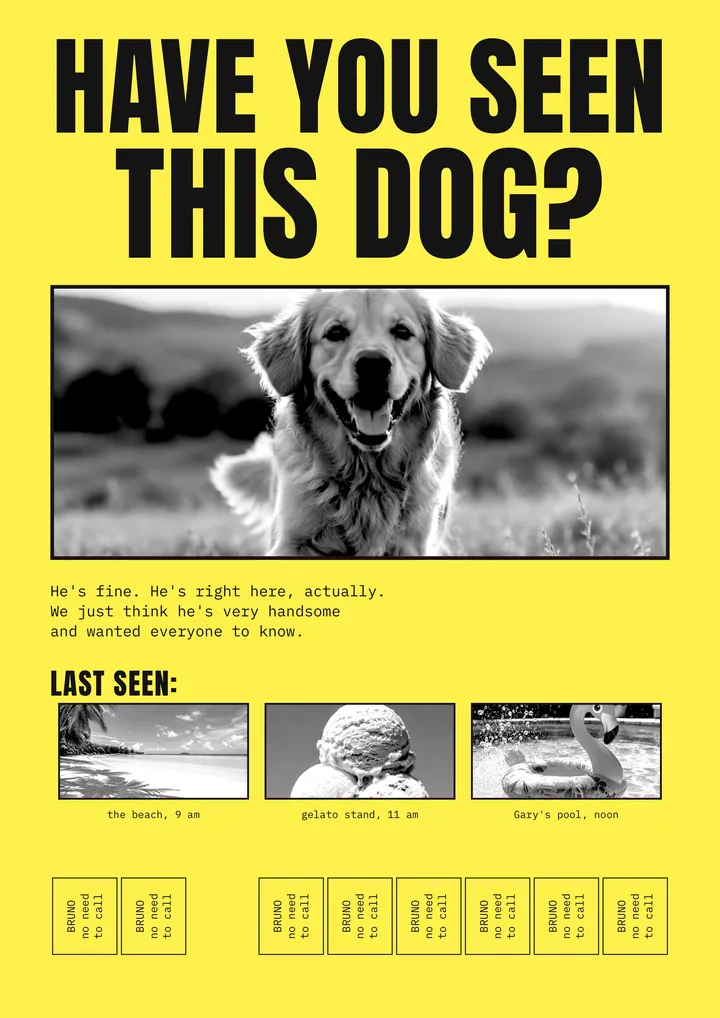
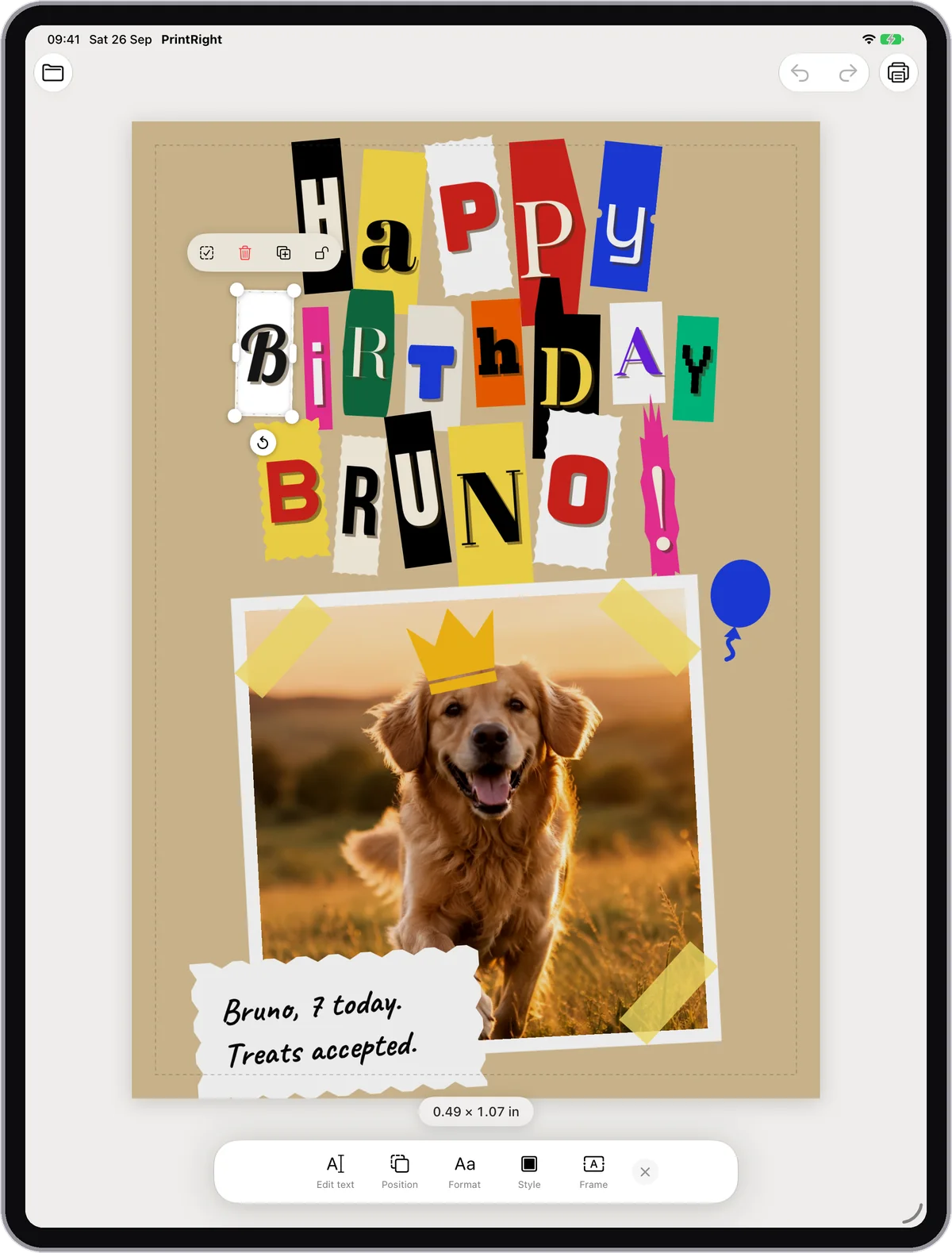
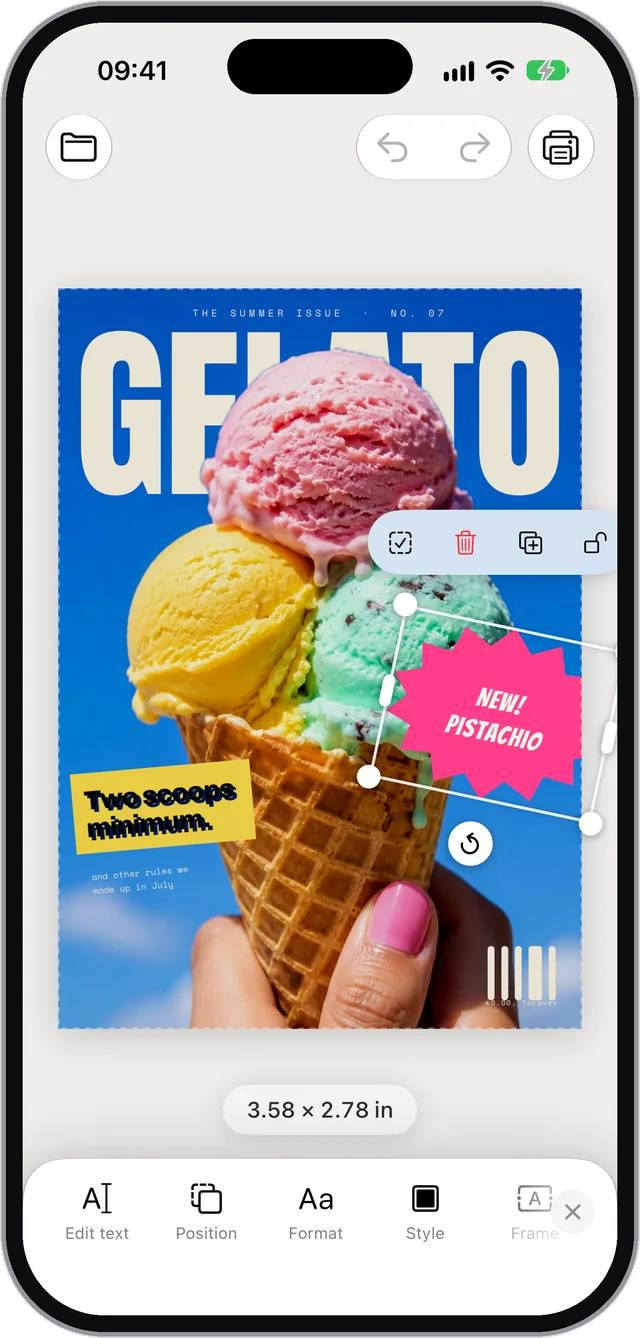
Stampare foto senza tutta la trafila

Qualche foto.Un foglio. Fatto.

Foto su un foglio, senza laurea in stampa. Aggiungi, sistema, stampa. La stampante potrebbe brontolare. È fatta così.

Presto suApp Store

Trascina una foto. Non romperai nulla.

Niente modelli. Niente acrobazie.

Aggiungi le foto, spostale con un dito e stampa prima che il caffè si raffreddi. Questo è il piano, almeno.

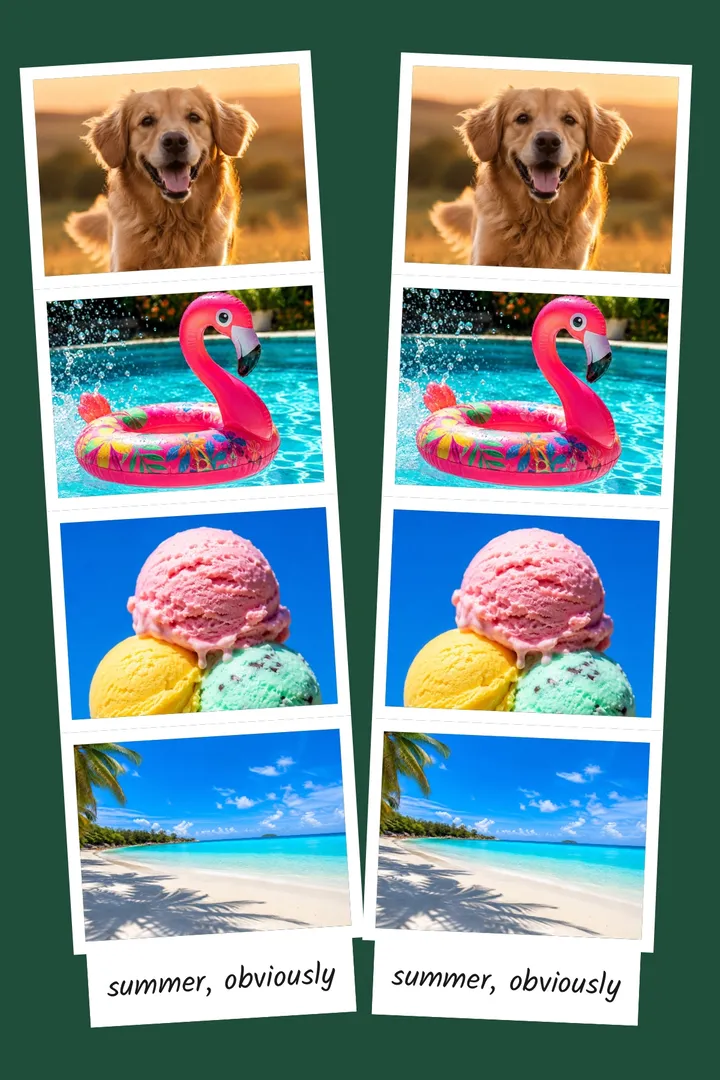
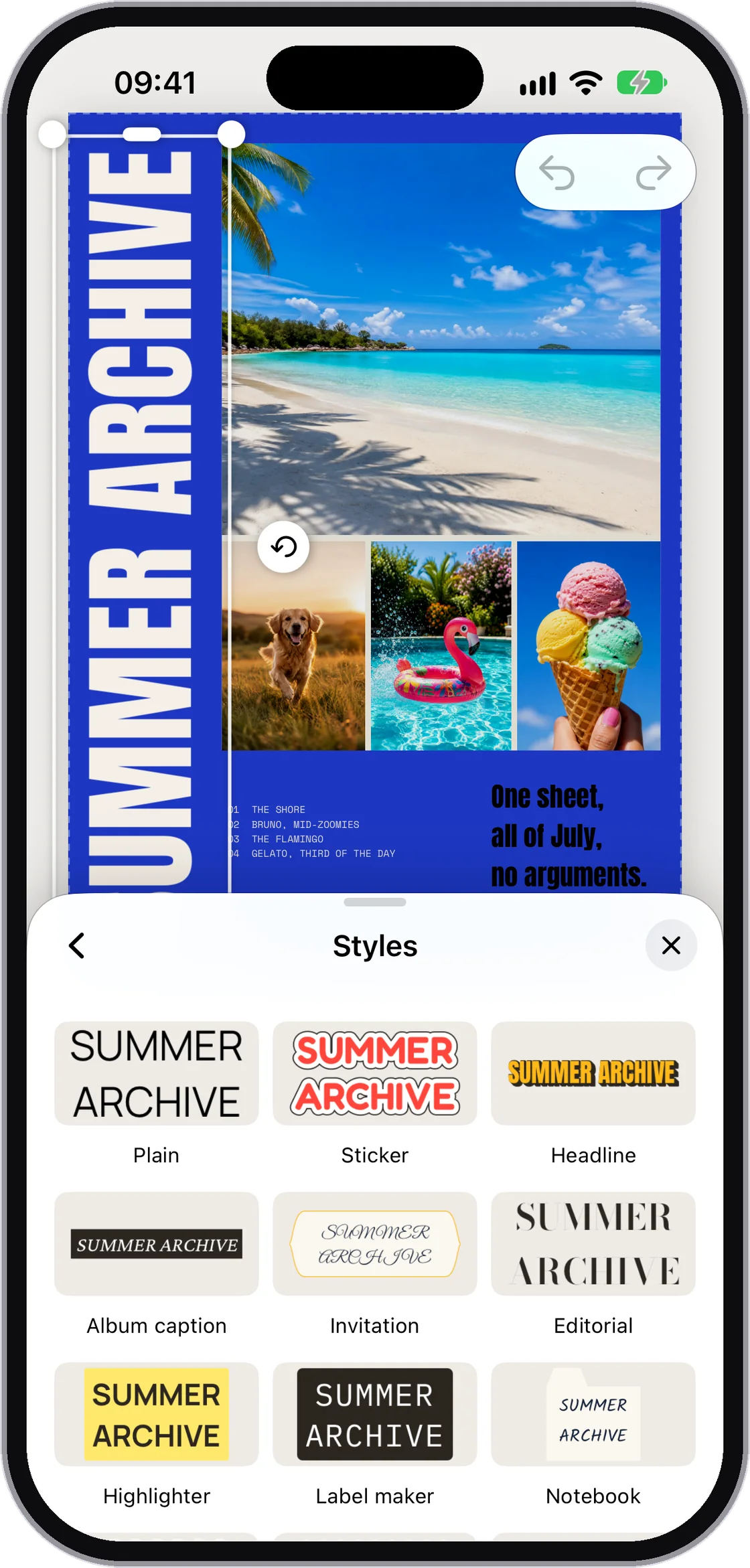
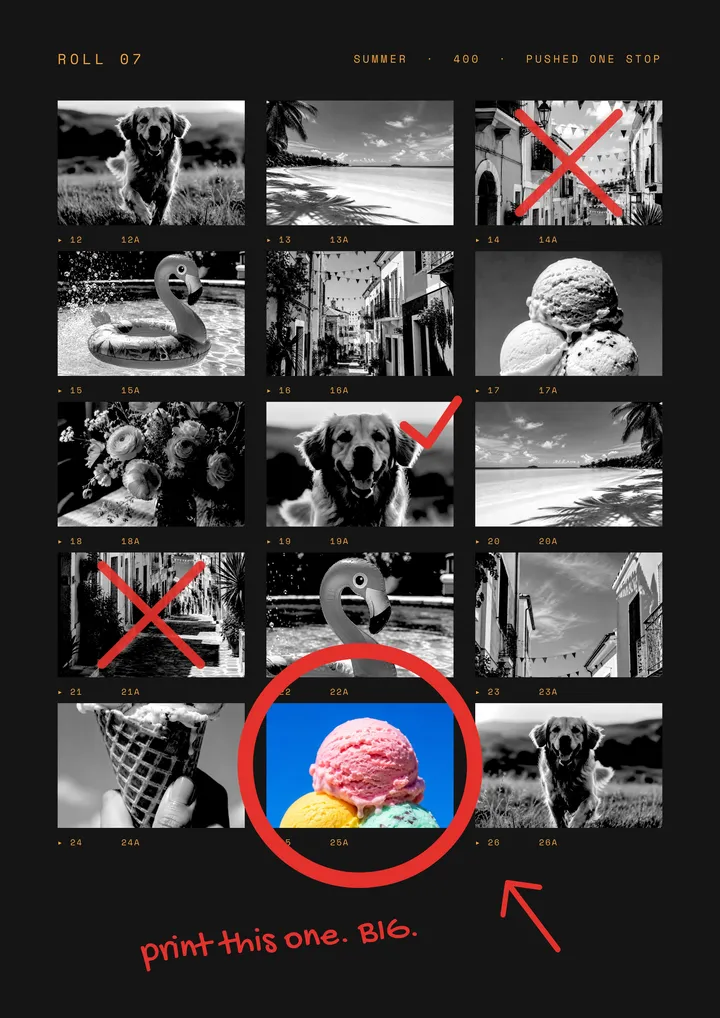
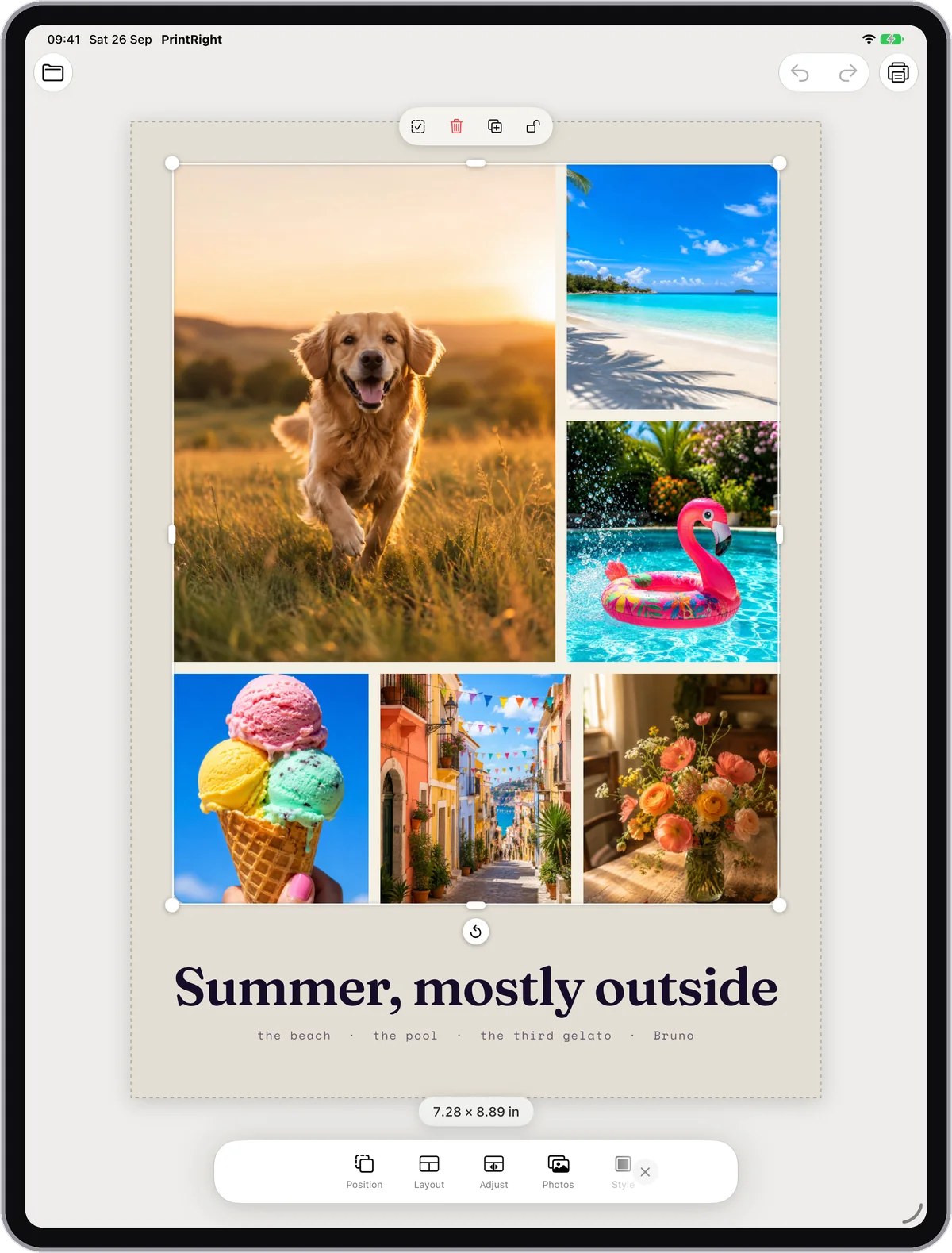
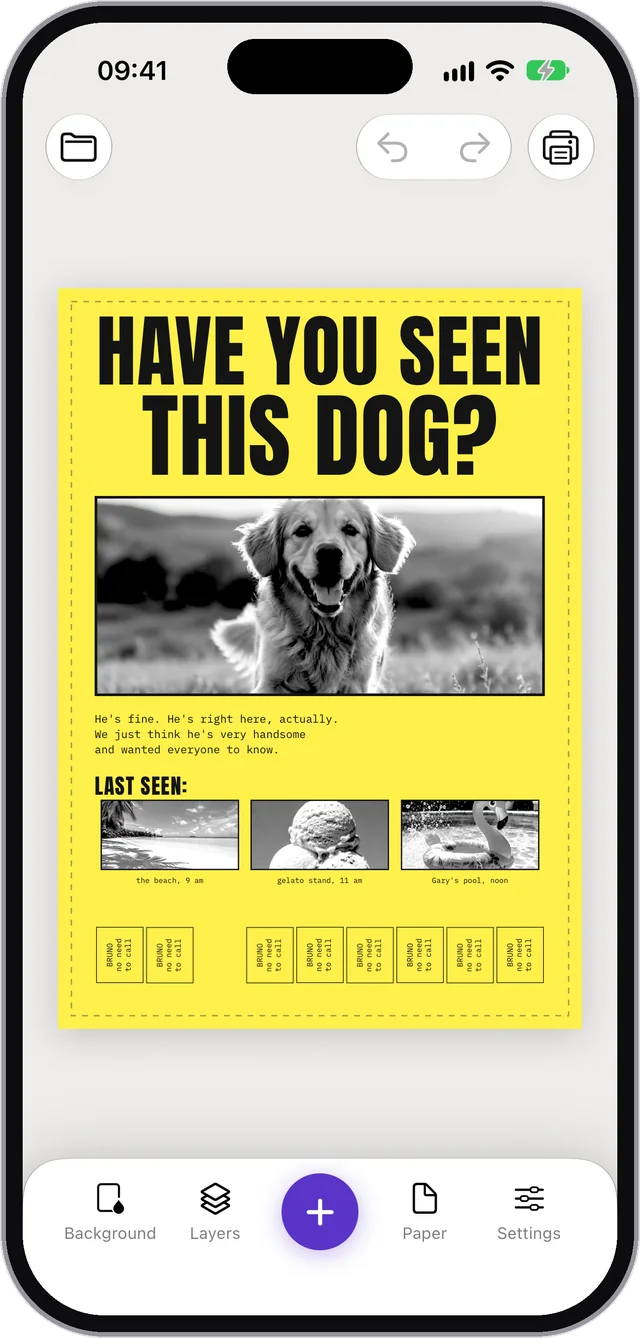
Una pagina PrintRight piena di foto disposte liberamente

Aggiungi le foto. Sistematele come vuoi.

Aggiungine quante ti servono. Spostale, ruotale e sovrapponile. File perfette? Bene. Caos allegro? Bene lo stesso.

Una foto ridimensionata con le misure esatte visibili

10 cm significano 10 cm.

Inserisci una misura e sulla carta sarà proprio quella. Il righello non si mette a improvvisare.

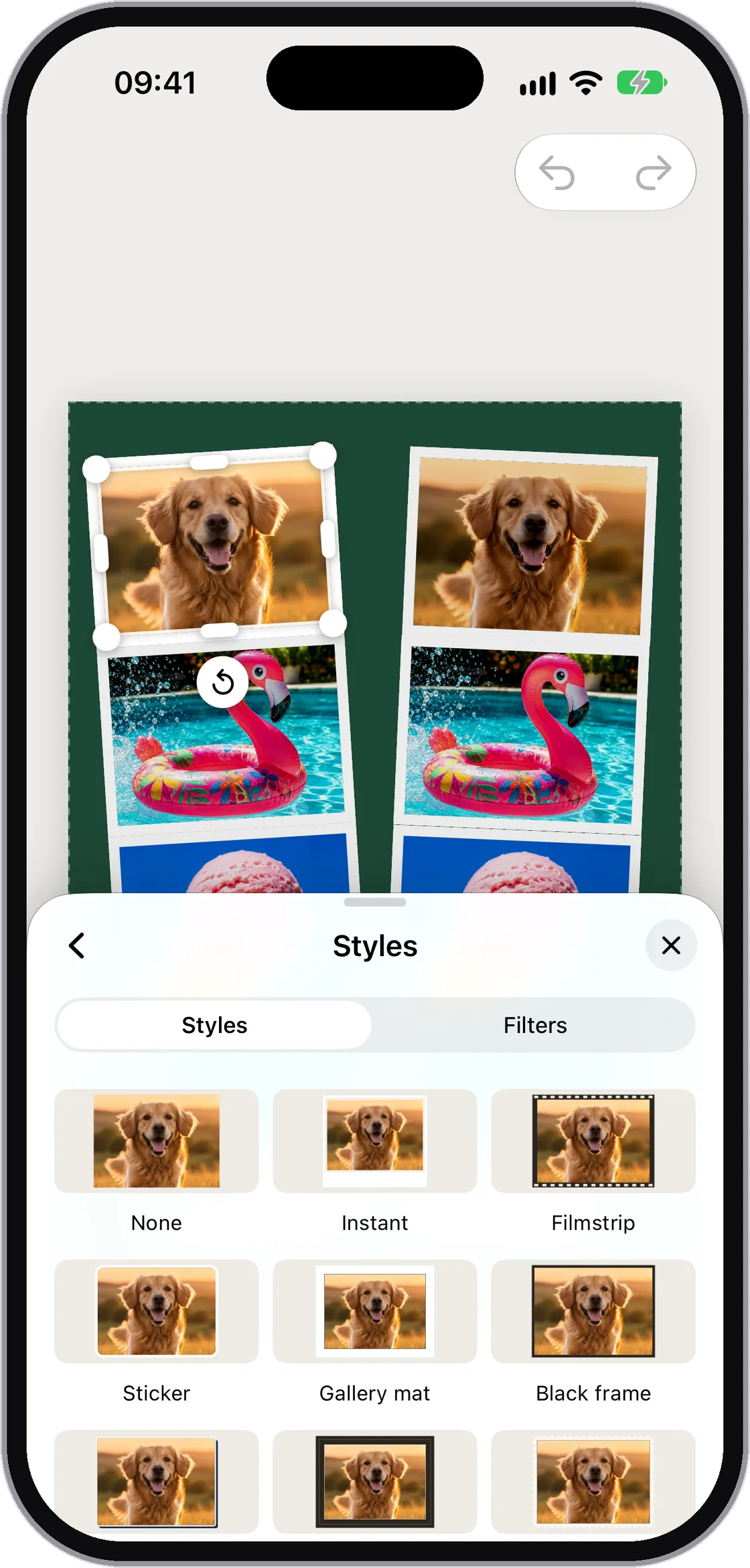
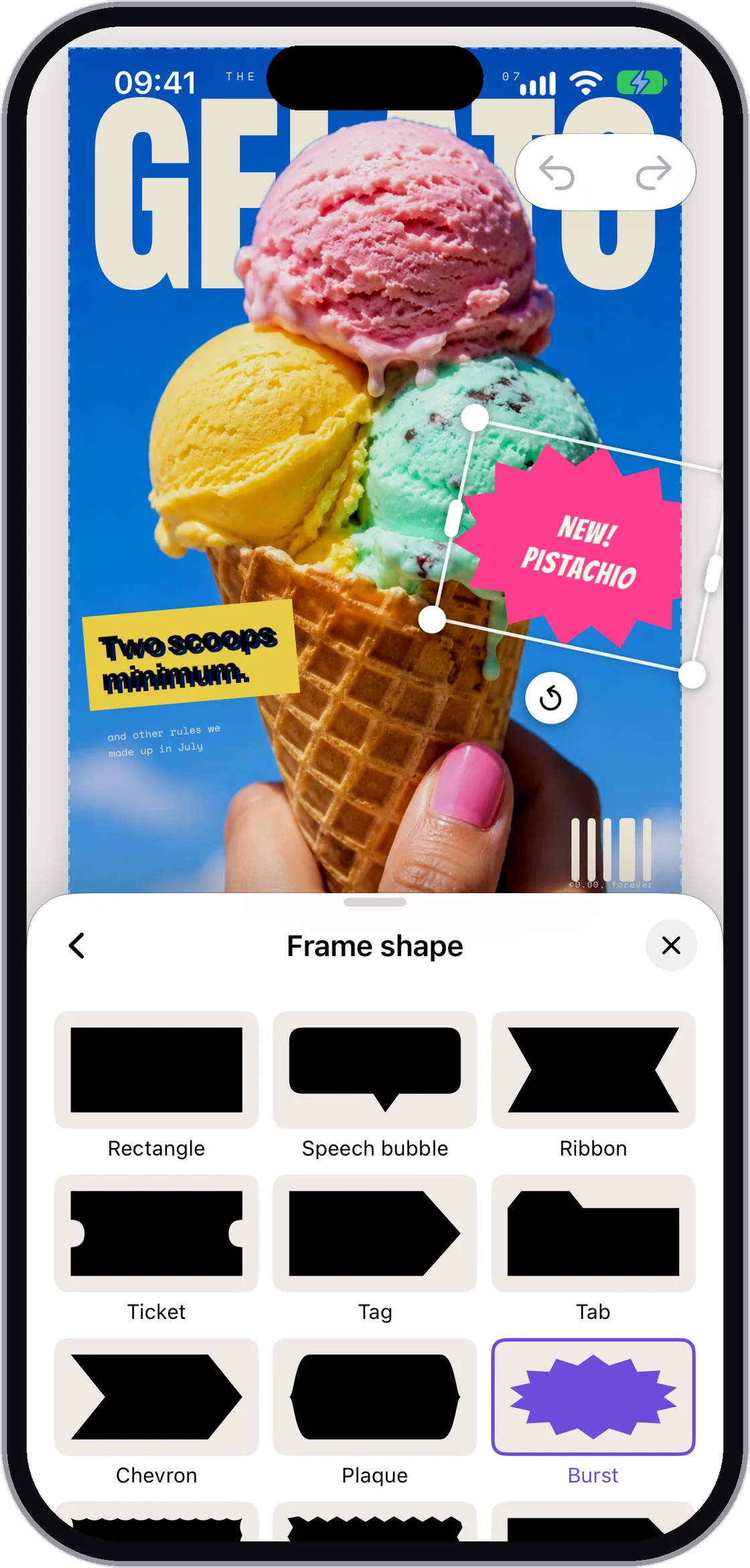
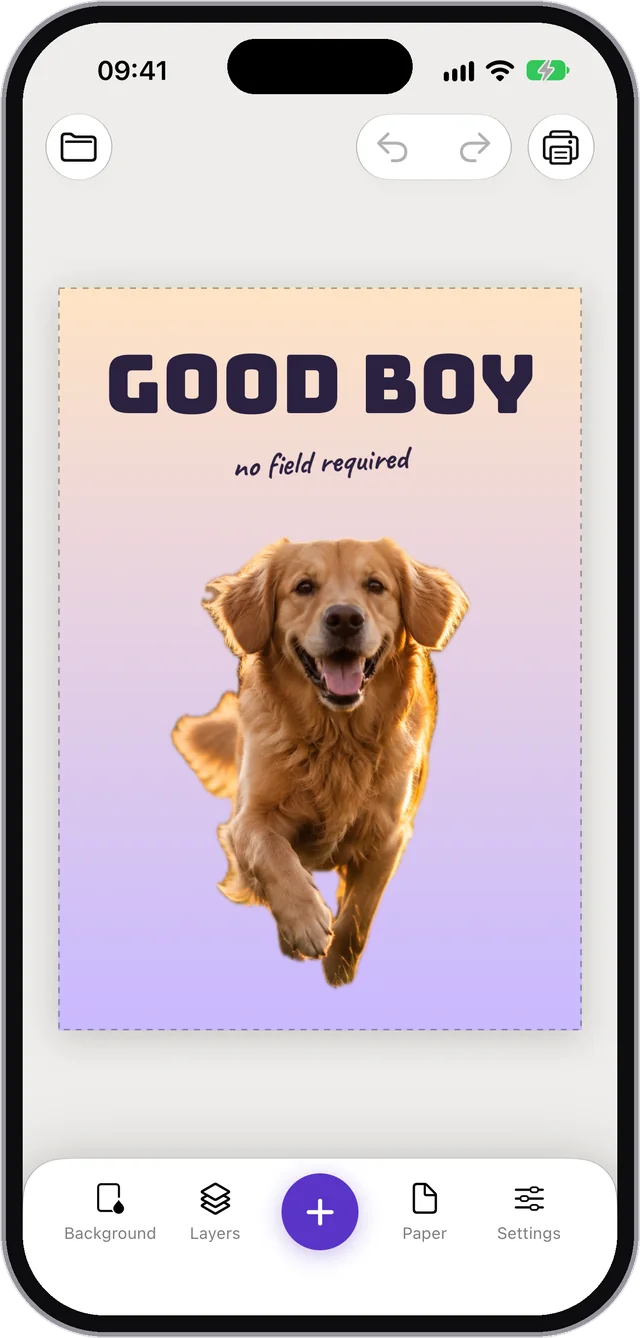
Lo strumento Stile con controlli per opacità, angoli, ombra e bordo

Un po’ d’ombra, se ti va.

Un bordo, un angolo arrotondato, un’ombra. Tre minuti dopo ricordi ancora cosa volevi stampare.

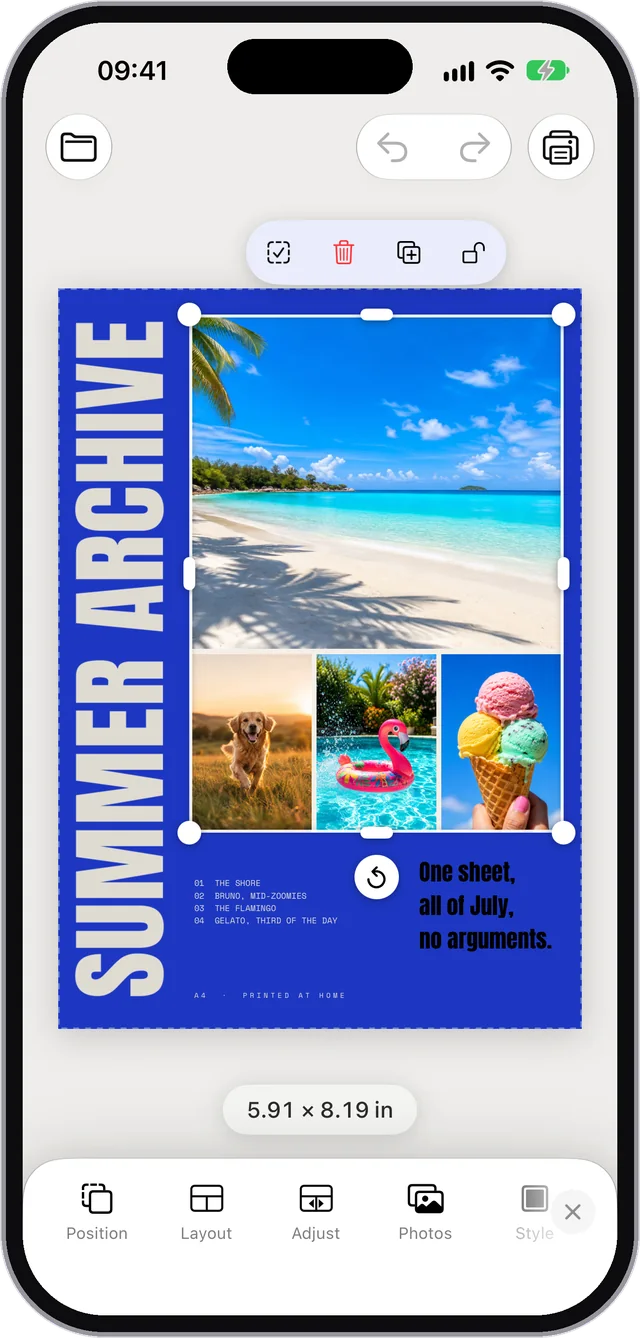
L’elenco Livelli per riordinare, bloccare e duplicare le foto

Ordine, anche quando la pagina si affolla.

Porta avanti, blocca, copia. La foto sistemata per cinque minuti non si muove più. Almeno qualcosa resta fermo.

Lo strumento Stampa con opzioni per stampante, carta ed esportazione

Stampante o file. Decidi tu.

AirPrint, PDF o JPEG a 300 DPI. Può partecipare persino una stampante che ricorda i primi anni del Wi-Fi.

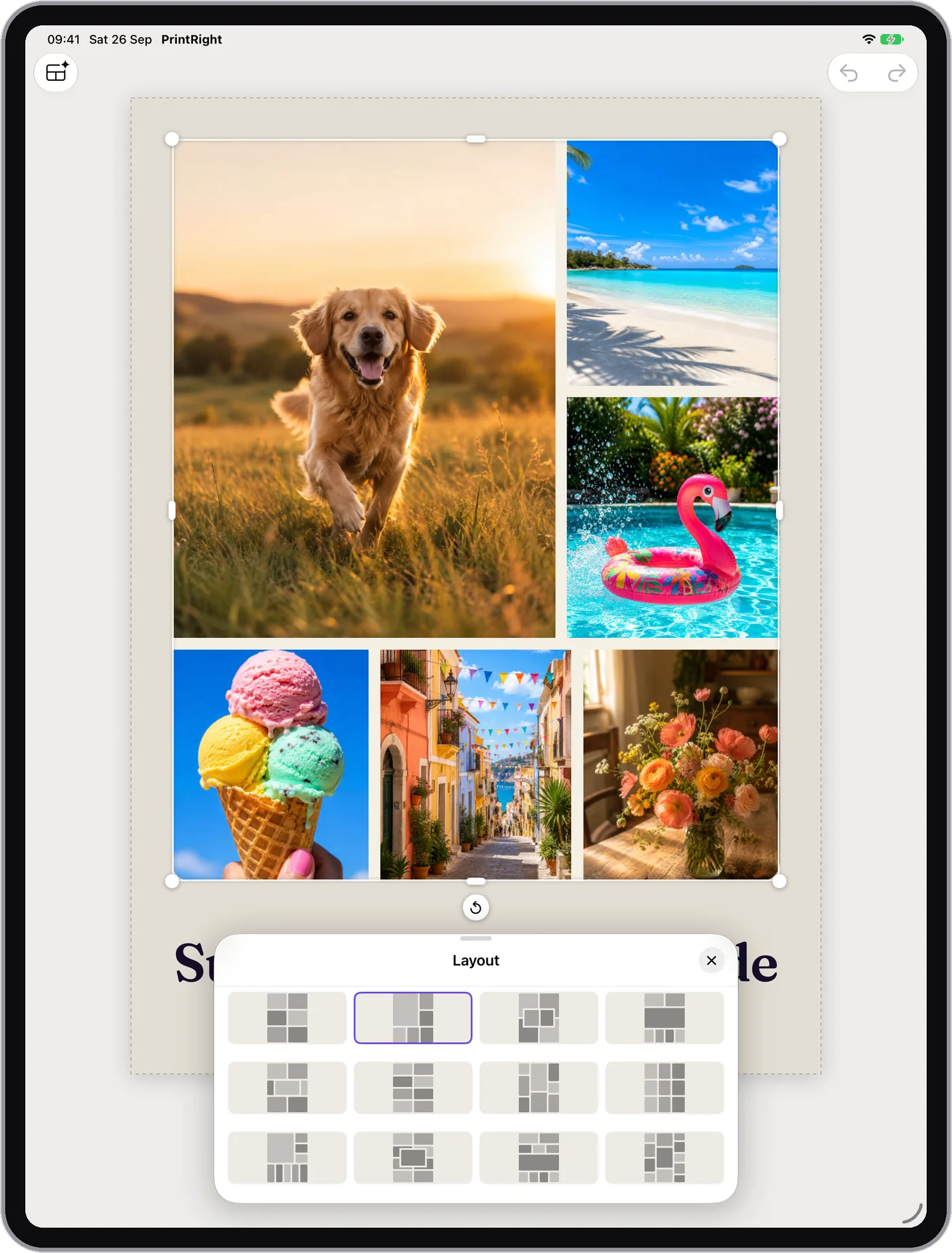
iPad

Più schermo. Più respiro per la pagina.

Su iPad gli strumenti si spostano di lato e il foglio si prende il suo spazio. Anche le dita ringraziano.

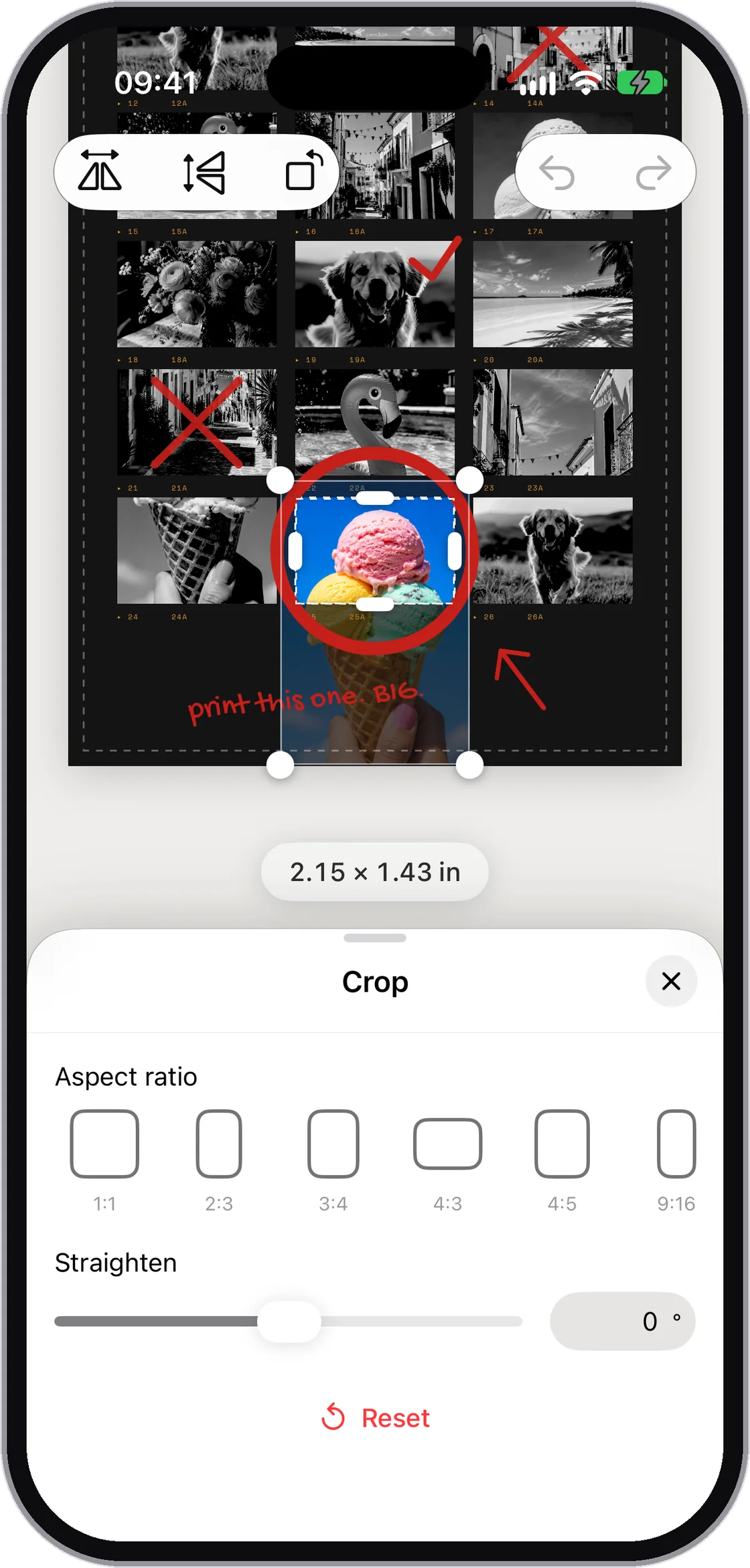
PrintRight su iPad con il pannello Ritaglia aperto accanto a una pagina di foto

Raddrizza senza tagliare via il bello.

Ritaglia dal pannello laterale tenendo sempre d’occhio l’intera pagina.

PrintRight su iPad con le guide di allineamento mentre si sposta una foto

Guide che aiutano e poi spariscono con garbo.

Le foto si agganciano ai margini, al centro e tra loro. Il righello può riposare.

Sì, anche quel foglio strano.

A4, Letter, 4×6, verticale, orizzontale o misure personali. Misura, digita, fatto. Il cassetto della carta torna ad avere senso.

Gratis. Proprio gratis.

Prima di chiederlo alla stampante.

Probabilmente non risponderà, quindi le informazioni utili sono qui.

È davvero gratis?

Sì, davvero. Niente abbonamento, acquisti in-app o pubblicità. Non serve nemmeno prendere in prestito l’e-mail di tuo cugino.

Le mie foto vanno da qualche parte?

No. Succede tutto sul tuo iPhone o iPad. Al massimo, le foto fanno visita alla stampante.

Con quali stampanti funziona?

Con qualsiasi stampante AirPrint. Per una più vecchia, esporta un PDF o JPEG e stampa alla vecchia maniera. Vecchia, ma efficace.

Quali formati carta sono supportati?

A4, A5, Letter, Legal, comuni formati fotografici e qualunque misura personalizzata. Sì, anche il foglio trovato in fondo al cassetto.

Funziona su iPad?

Sì. Su iPhone e iPad, in verticale e orizzontale, da iOS 17. Su iPad le foto hanno semplicemente più spazio.

Bene. Cosa stampiamo oggi?

Le vacanze, il cane o quel tramonto che è sicuramente diverso dagli altri. Metti le foto sul foglio e hai finito.

Presto suApp Store