
拼贴,自己就能排好。
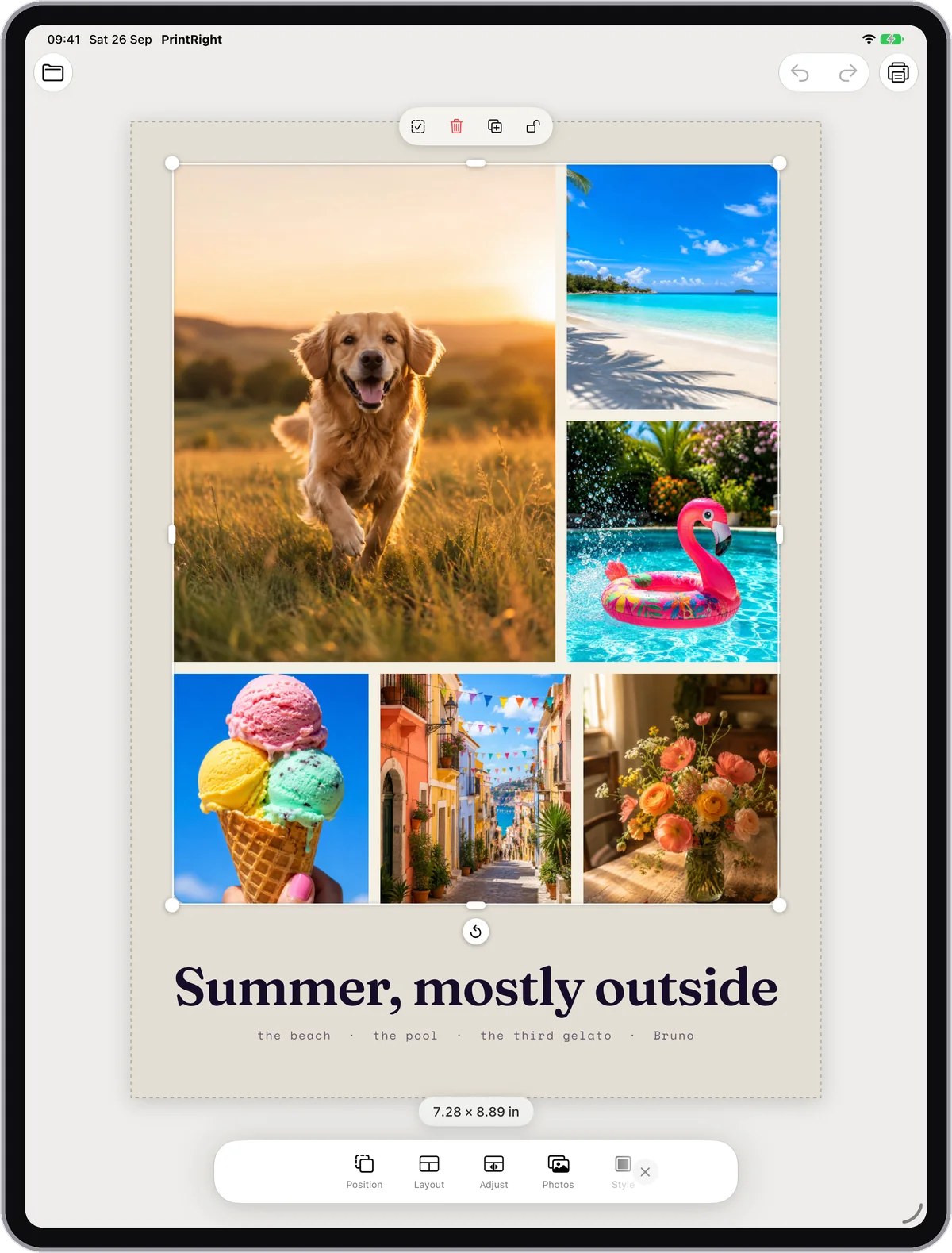
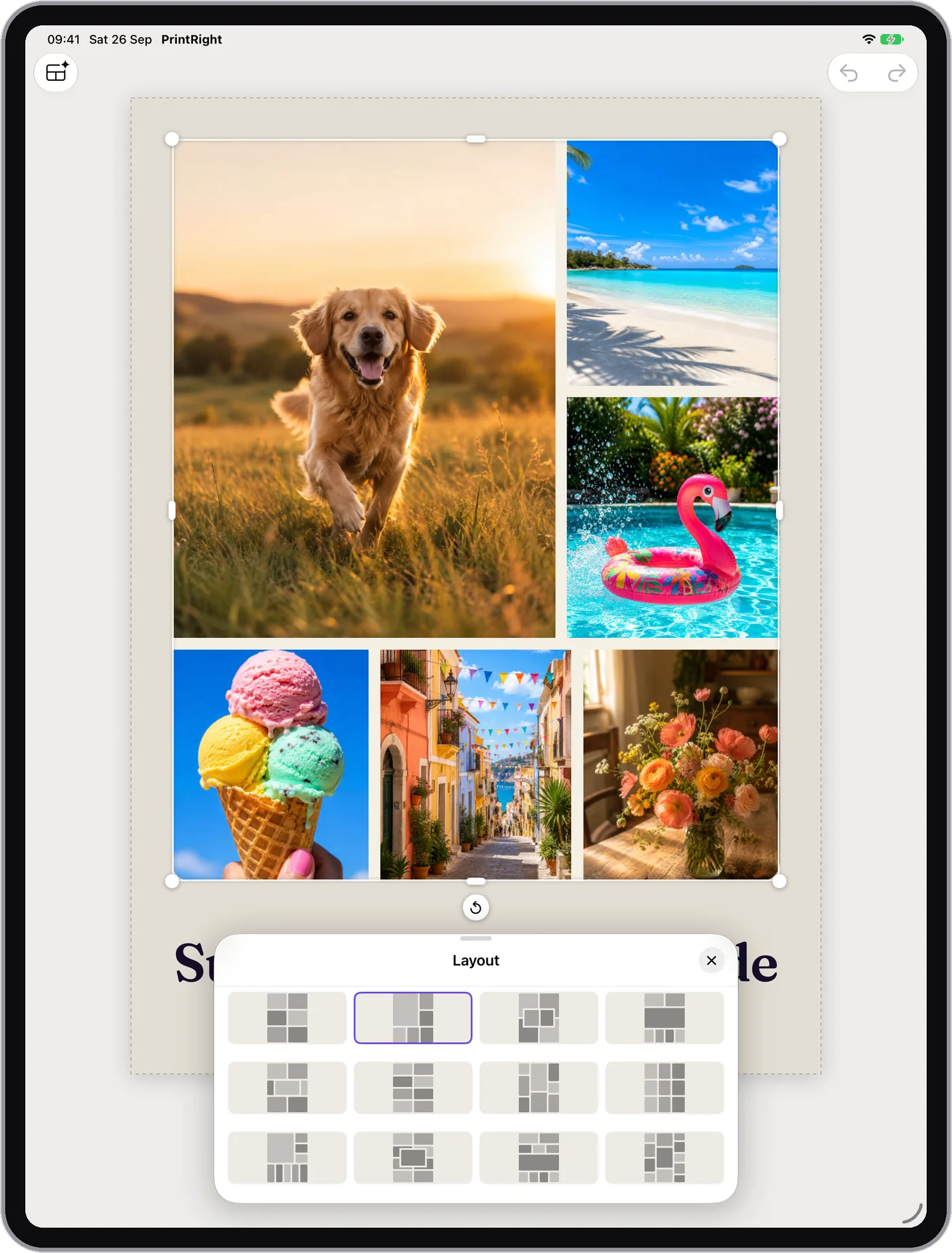
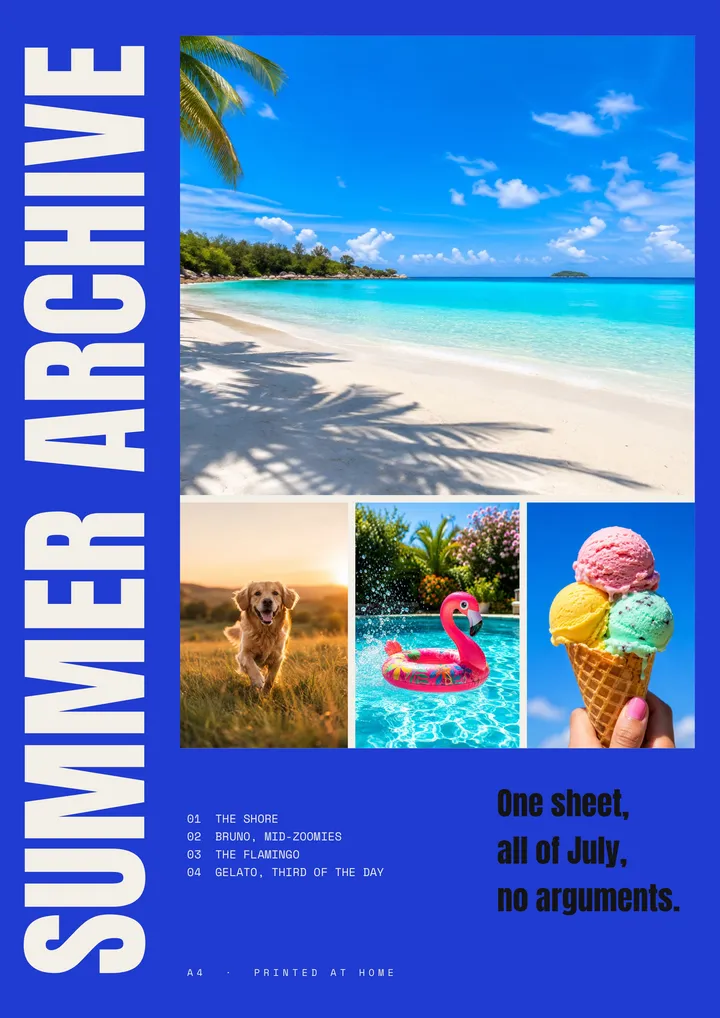
选好布局,照片就会自动各就各位。或者轻点“自动排布”,PrintRight 会一边重新排列一边找人脸,保证谁的头都不会被裁掉。字面意义上的。拖动分隔线给小狗多留点地方(它值得),把一张照片拖到另一张上就能互换位置,最后再加上间距、圆角和背景。
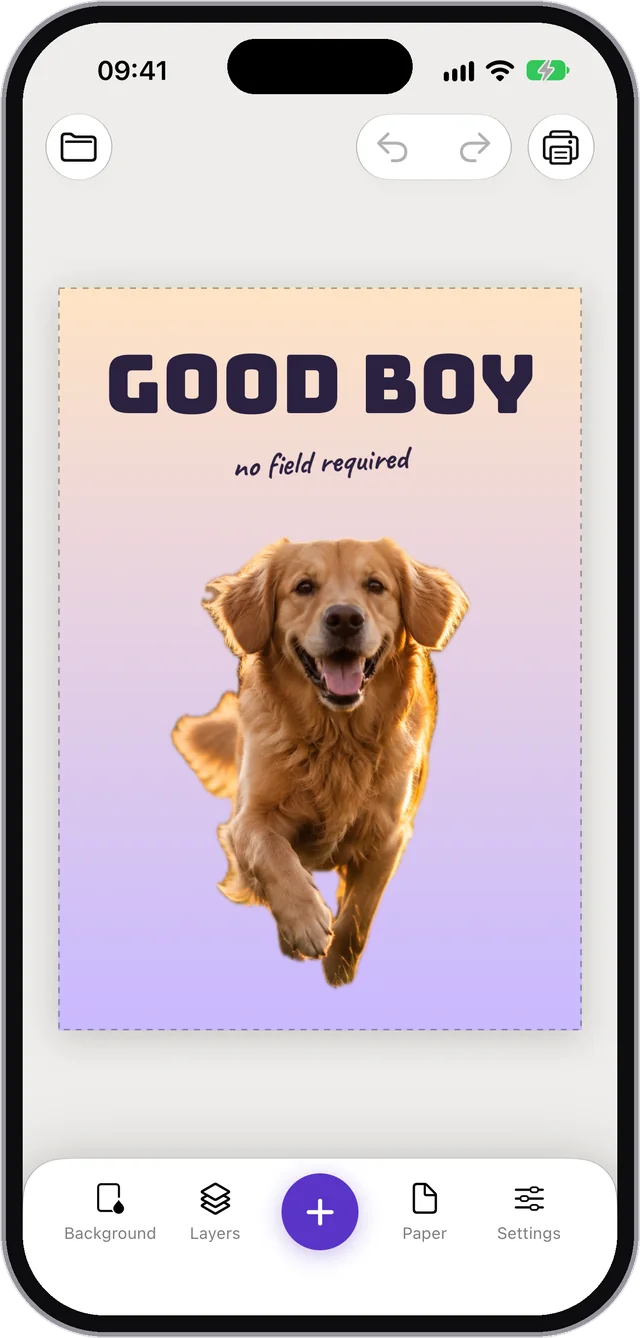
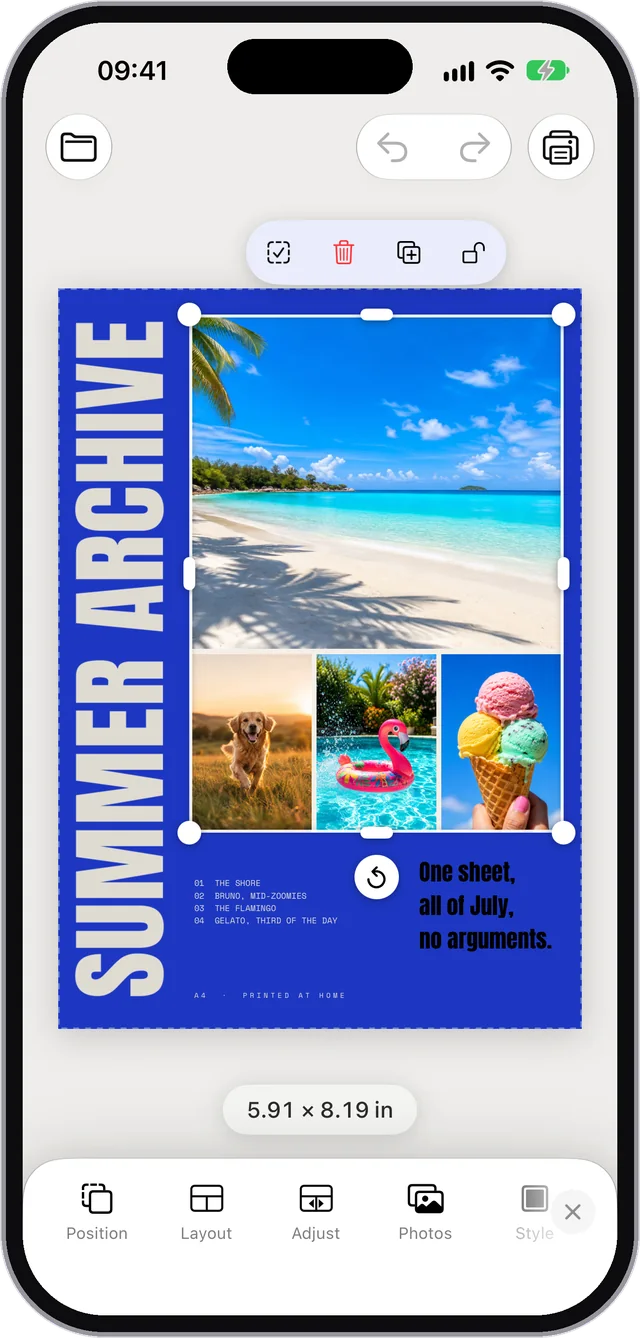
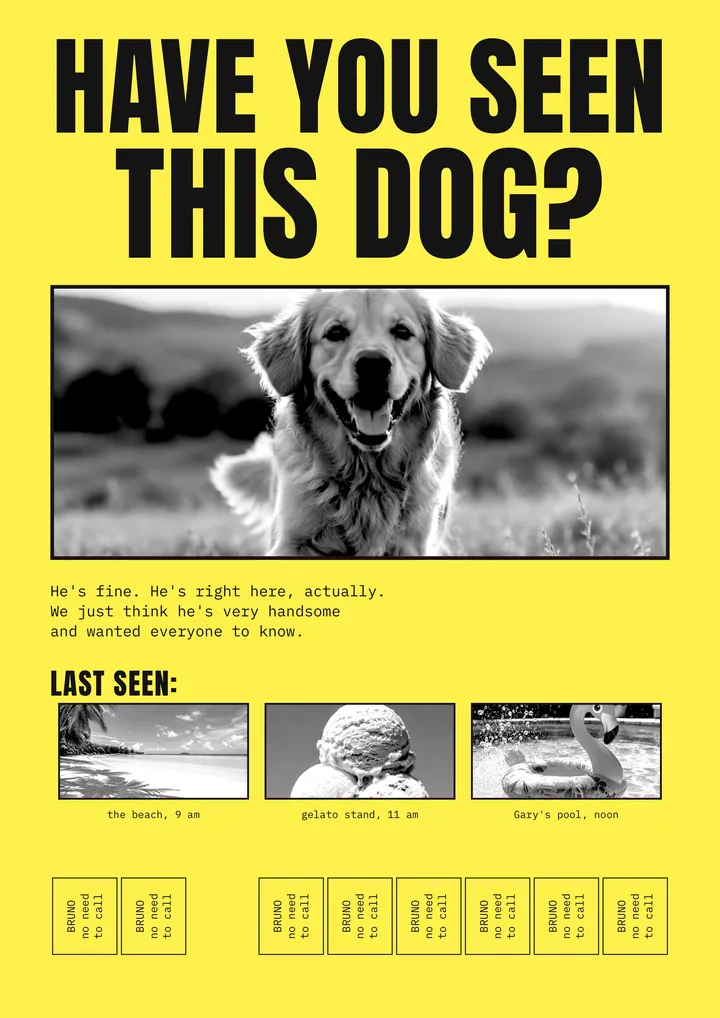
相册里存满了拍完就再也没人看过的照片。PrintRight 帮你把好看的挑出来排进一页,让它看起来像是花了心思,再直接送去打印。拼贴、图注、边框,甚至还有去掉背景的小狗。
选好布局,照片就会自动各就各位。或者轻点“自动排布”,PrintRight 会一边重新排列一边找人脸,保证谁的头都不会被裁掉。字面意义上的。拖动分隔线给小狗多留点地方(它值得),把一张照片拖到另一张上就能互换位置,最后再加上间距、圆角和背景。
样式、字体、边框,还有几招平时得开电脑、看教程才会的技巧。全部直接在页面上完成,全部免费。
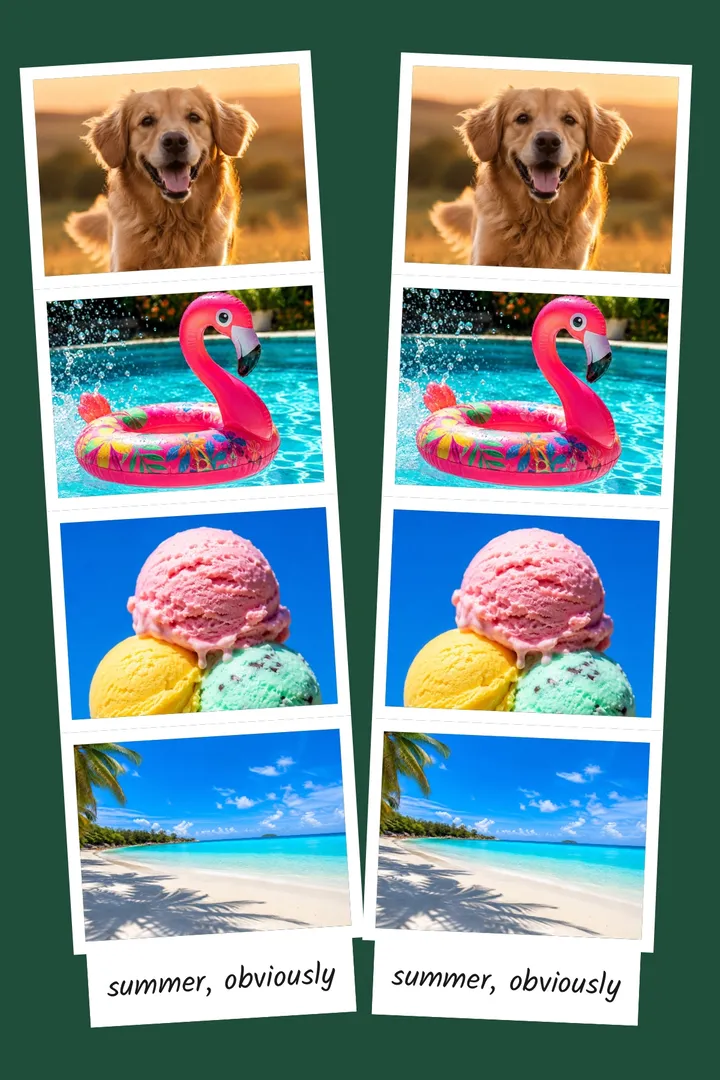
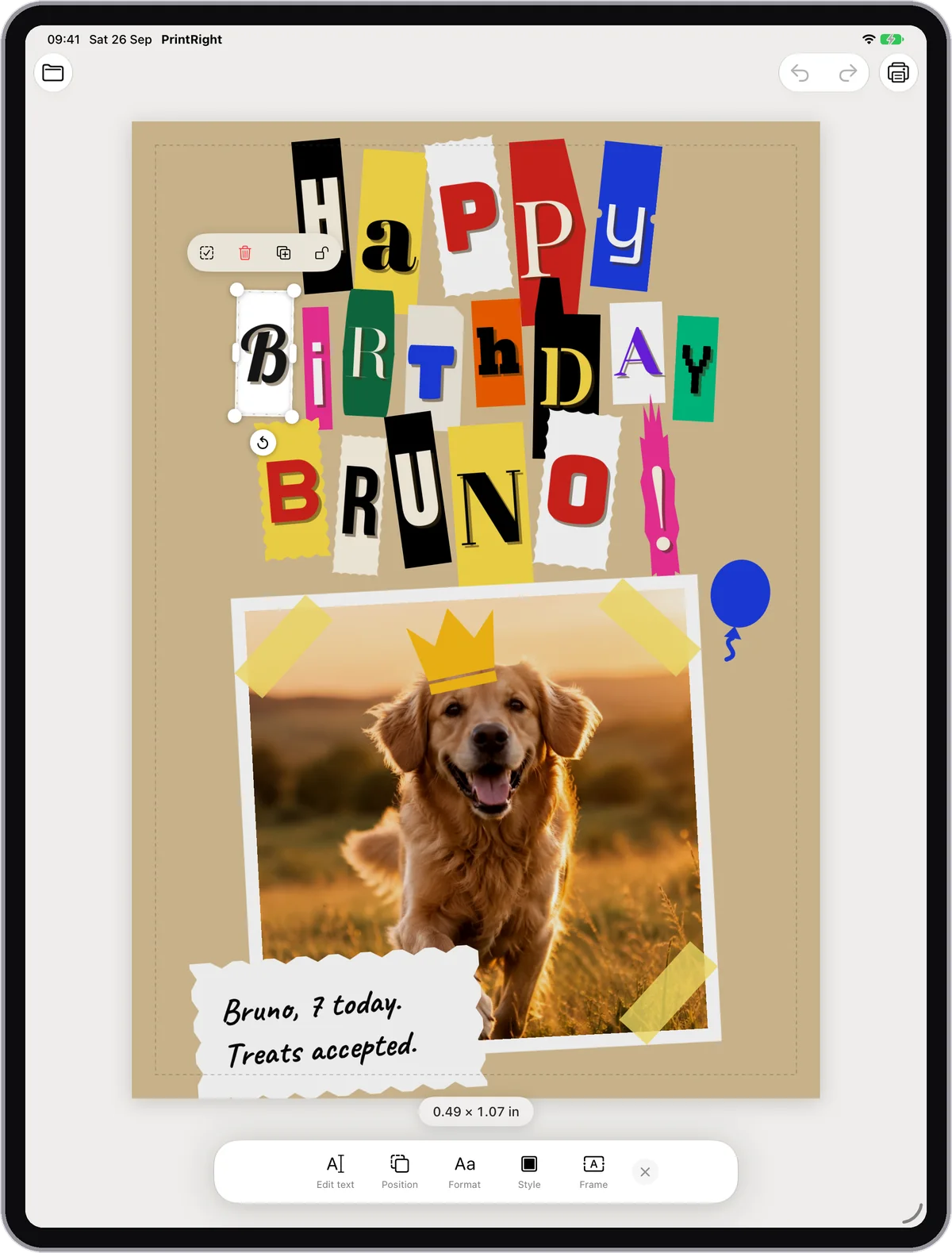
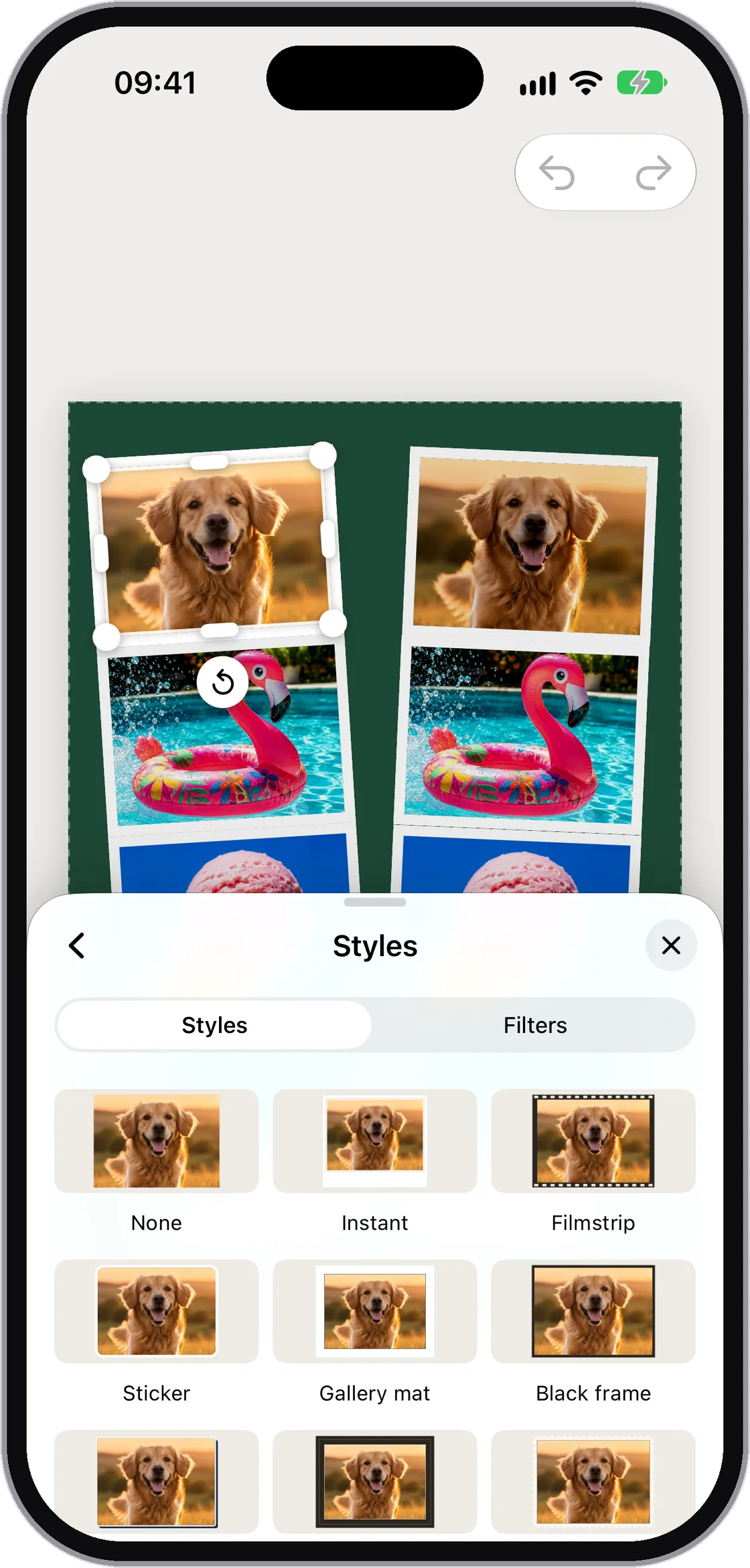
拍立得、胶片、贴纸、卡纸装裱。像试帽子一样挨个试,连镜子都不用照。
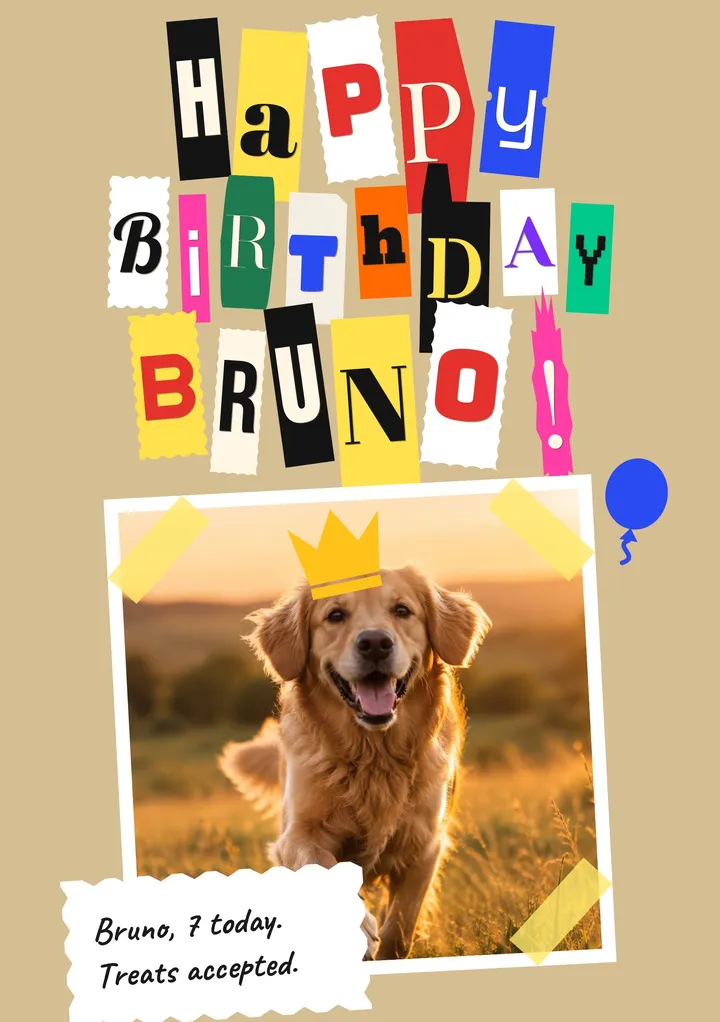
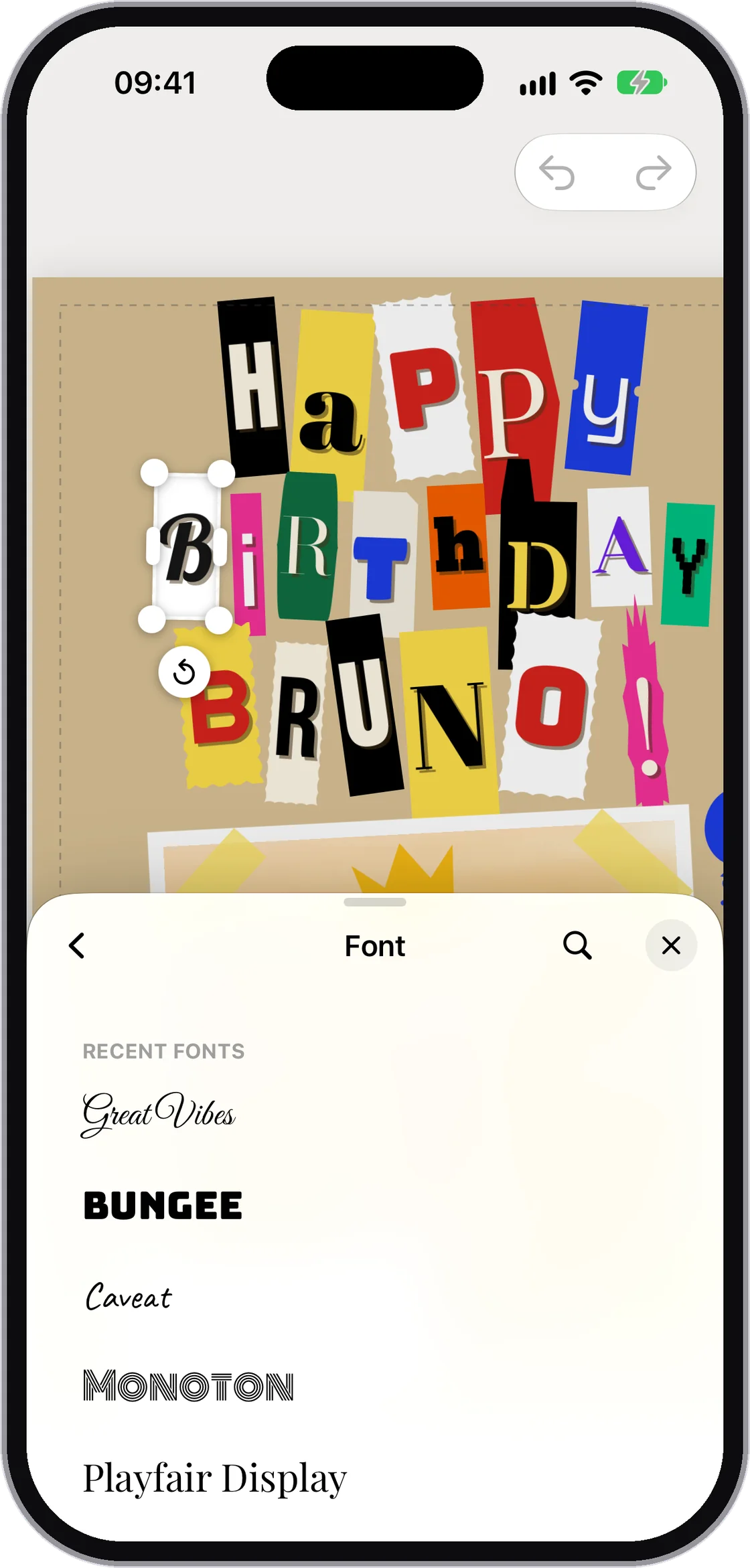
优雅的、张扬的、手写的、有点疯的。总有一款字体适合你的心情,也适合几乎每一个生日。
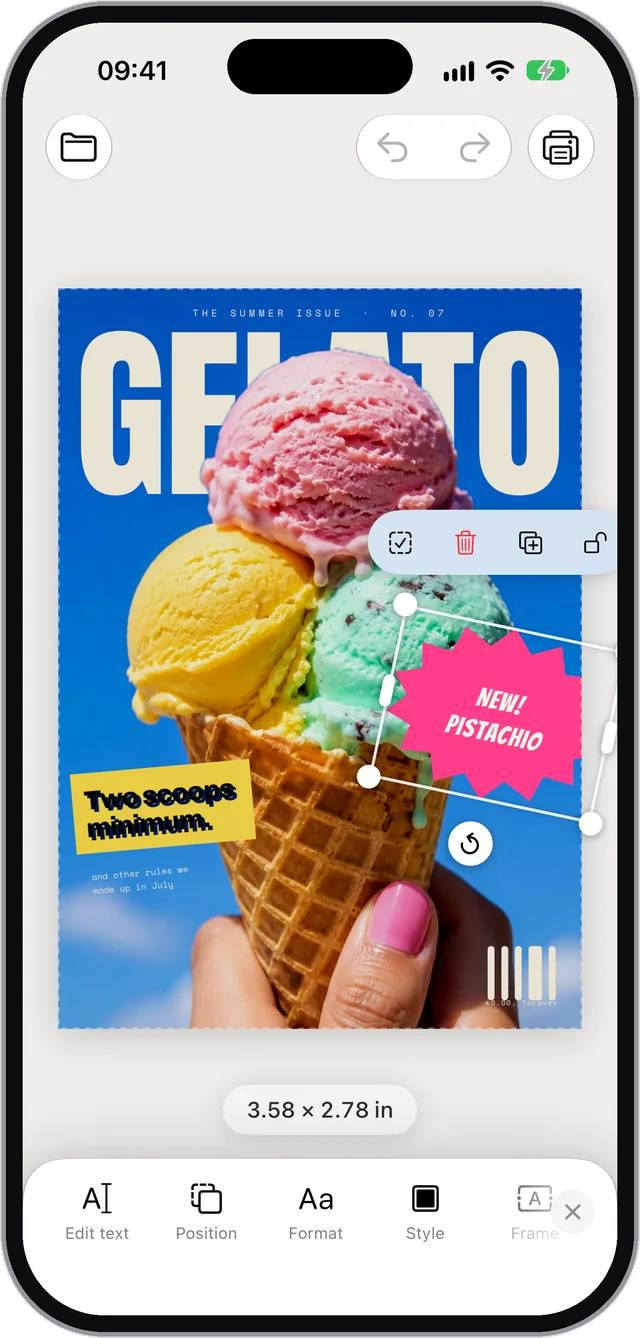
标题、贴纸、邀请函、标签机。轻点一下,不需要设计功底。
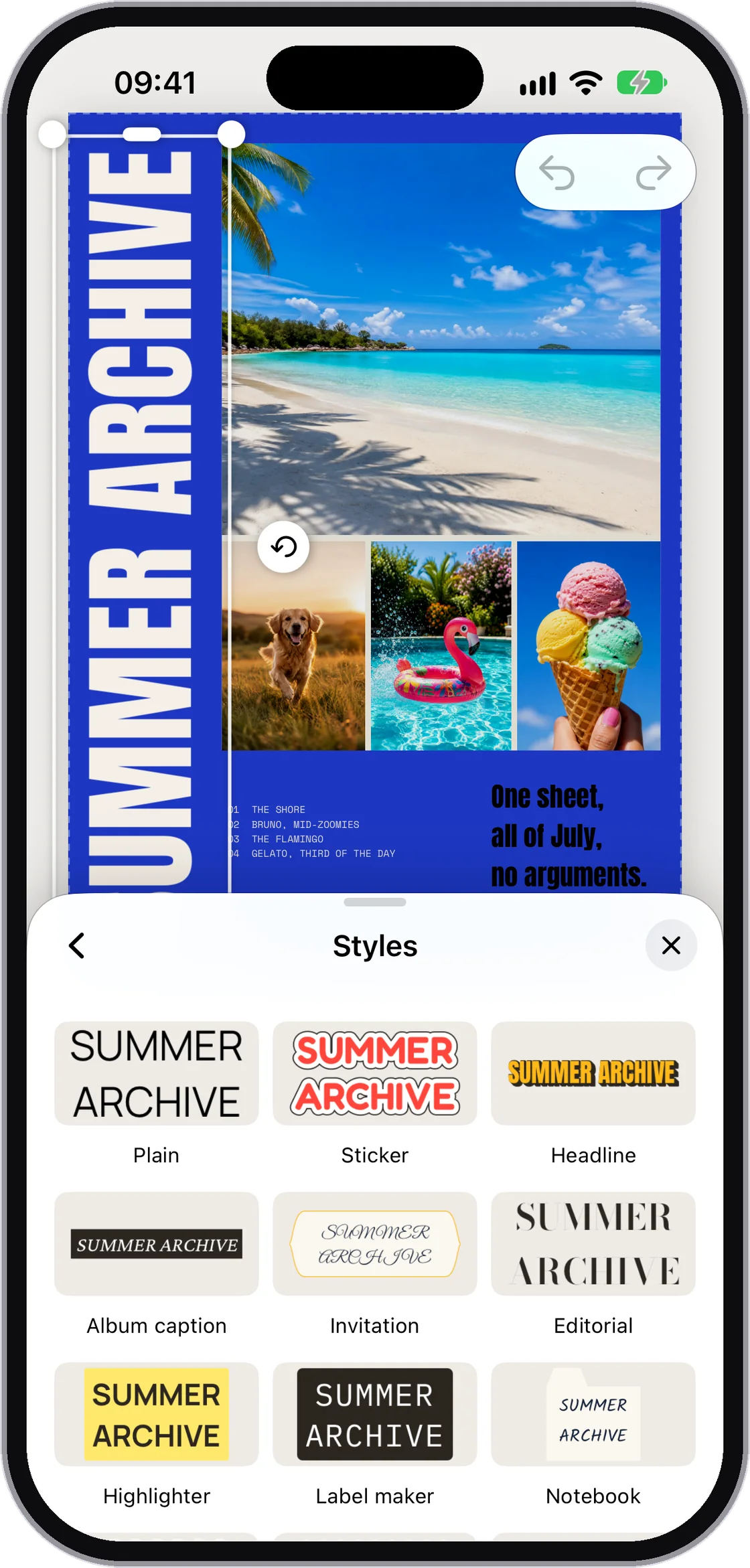
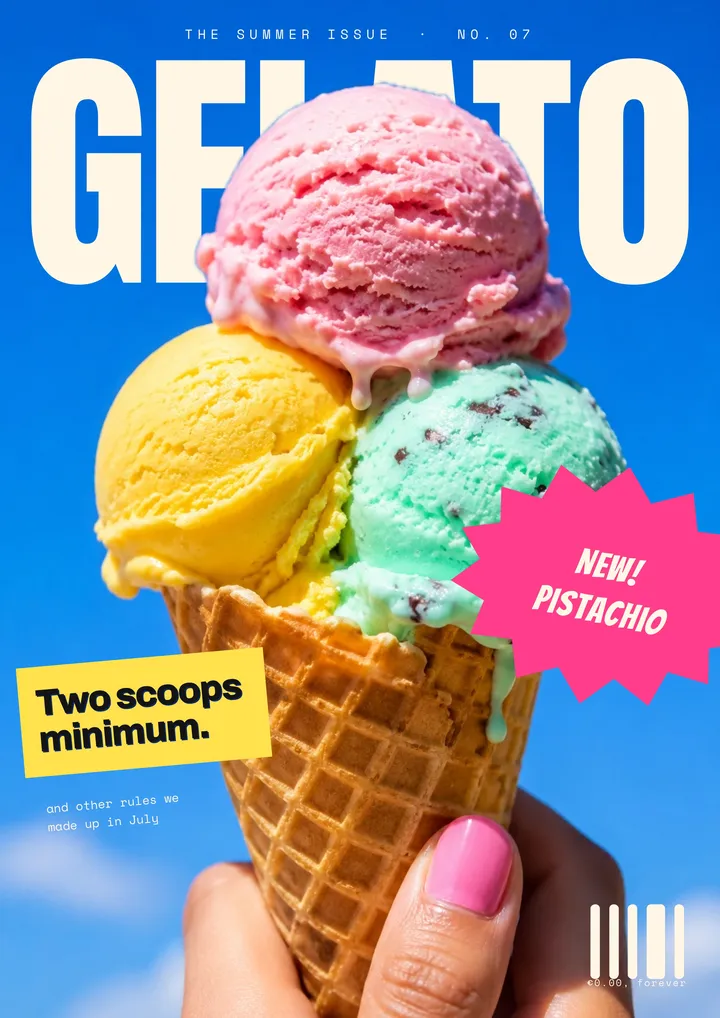
缎带、票券、吊牌、对话气泡,还有一个放射形标签,专门用来喊出“NEW!”
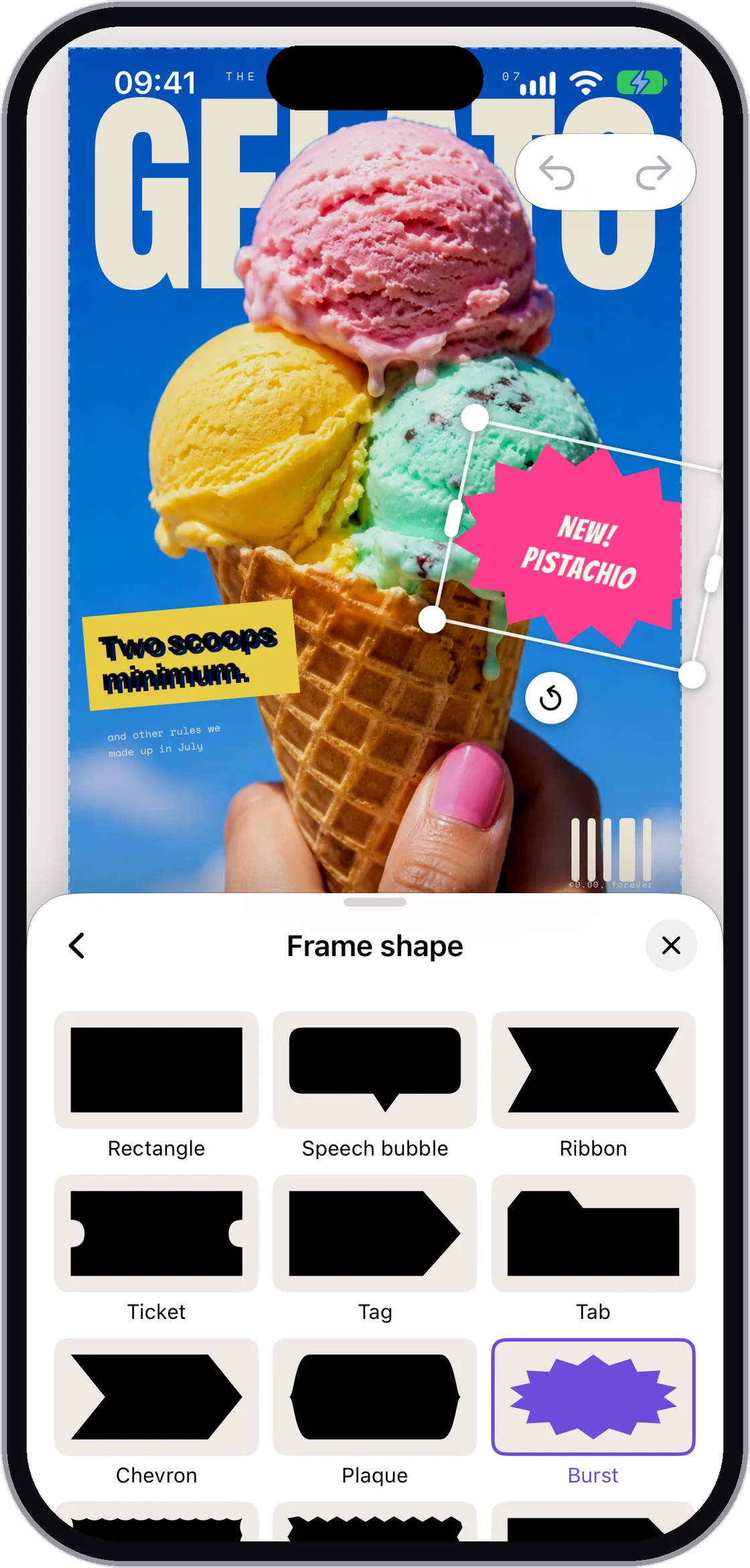
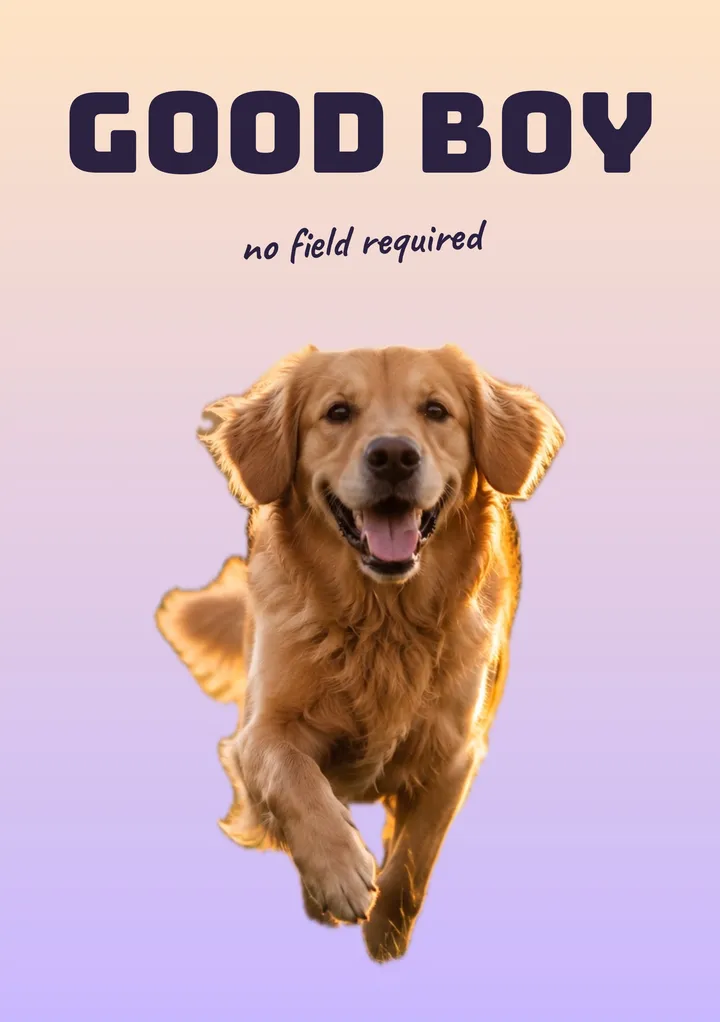
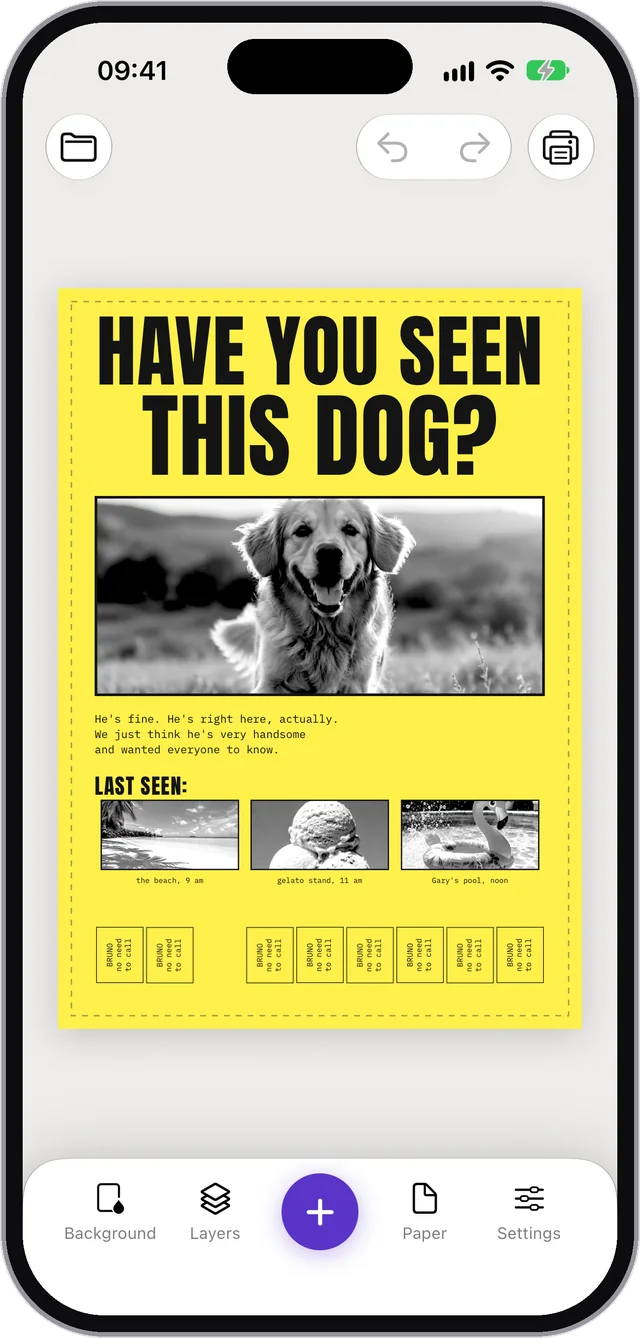
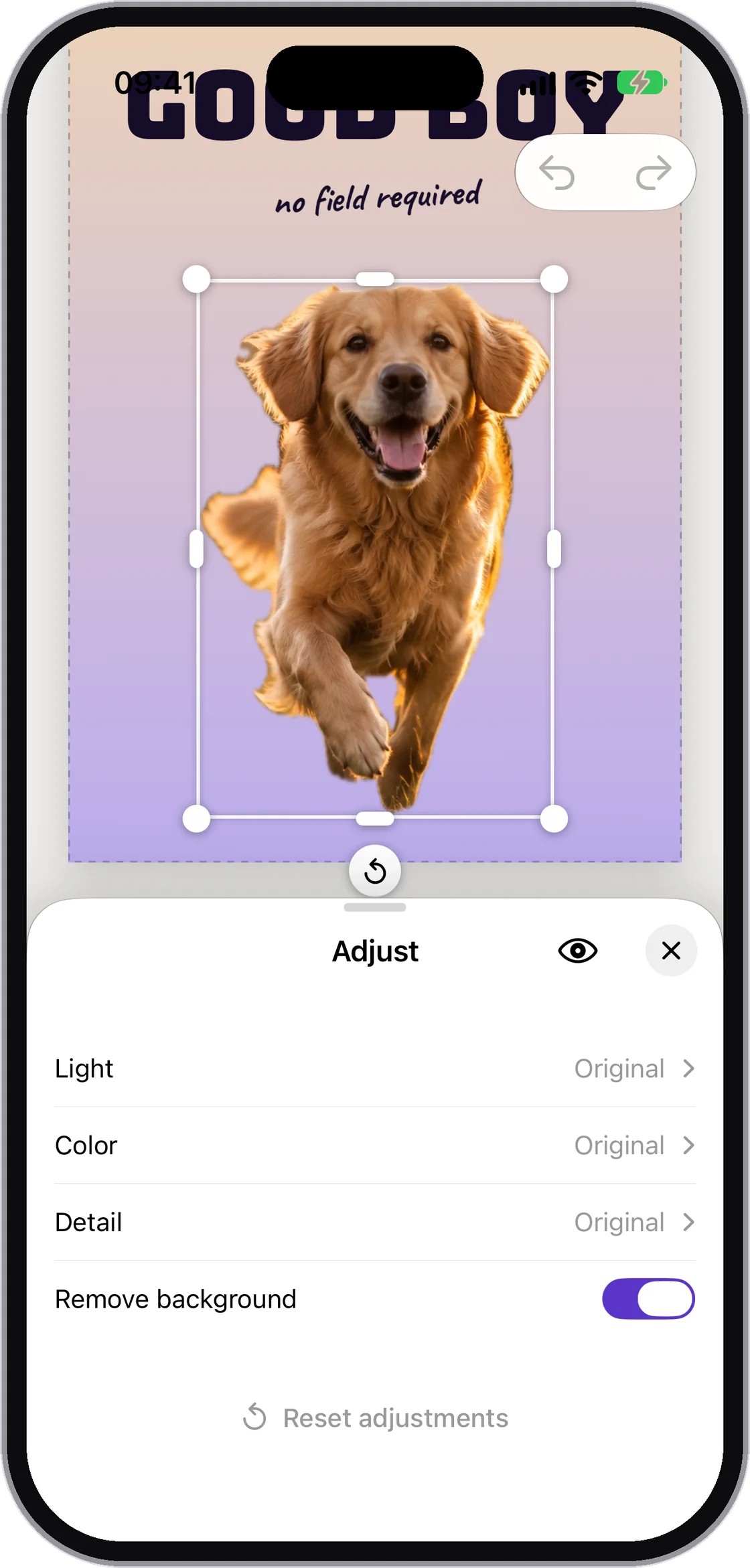
打开一个开关,小狗就离开了草地。整个过程都在手机上完成,小狗毫无察觉。
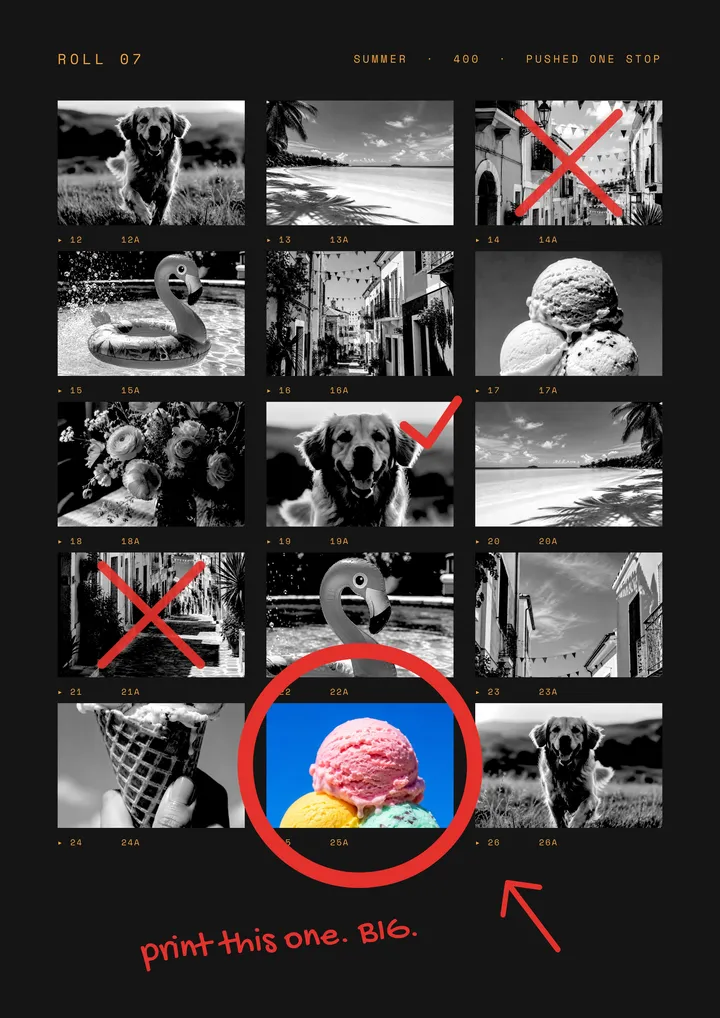
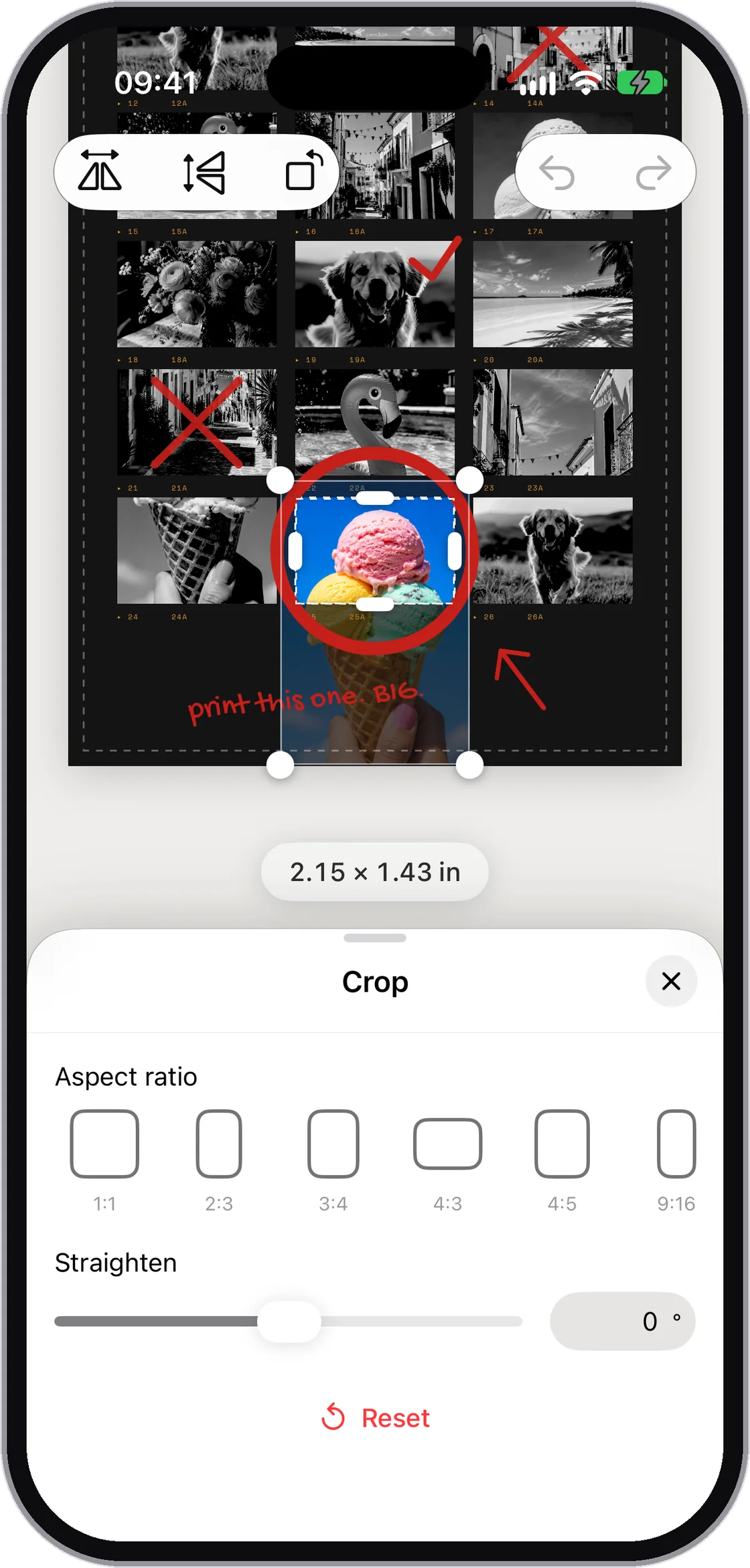
拖一拖、拉直、选个比例。没有单独的编辑界面,没有“取消”和“完成”,也没有多余的折腾。
上面那些是主角,这里是乐队的其他成员:实力一流,只是从不上海报。全部包含在免费 App 里。
全部在 iPhone 上完成,导出的效果和打印出来的一模一样。小狗全程都很有耐心。
没有把好功能藏起来的 Pro 版,也没有在周日晚上突然到期的试用期。
现在不收,更新后不收,永远不收。
你和你的页面之间,什么都不挡着。
少一个需要记住的密码。
只有在你打印或分享时,照片才会离开手机。
真的。没有订阅,没有 App 内购买,没有广告,也不用注册账户。我们连收钱的渠道都没有,找过了,确实没有。
能。选几张照片,轻点“拼贴”并选择布局,或者轻点“自动排布”交给 App 来排。然后拖动分隔线或交换照片,直到它看起来就像是你一开始的构思。
有更方便,没有也行。PrintRight 可以用支持 AirPrint 的打印机打印,也能存成 PDF 或 JPEG,拿去打印店、图书馆或有打印机的朋友那里。
A4、A5、US Letter、10 × 15 cm 等常见照片尺寸,或者自定尺寸。尺寸都是真实的:设为 10 × 15 cm 的照片,打印出来就是 10 × 15 cm,而不是“差不多明信片大小”。
哪里都不去。一切都在你的 iPhone 或 iPad 上完成,只有当你自己打印、分享或存储页面时,照片才会离开设备。所以我们的隐私政策才这么短。
找我们,客气点就行。支持页面里有常见打印机状况的解决办法,还有一个真人会看的邮箱地址。