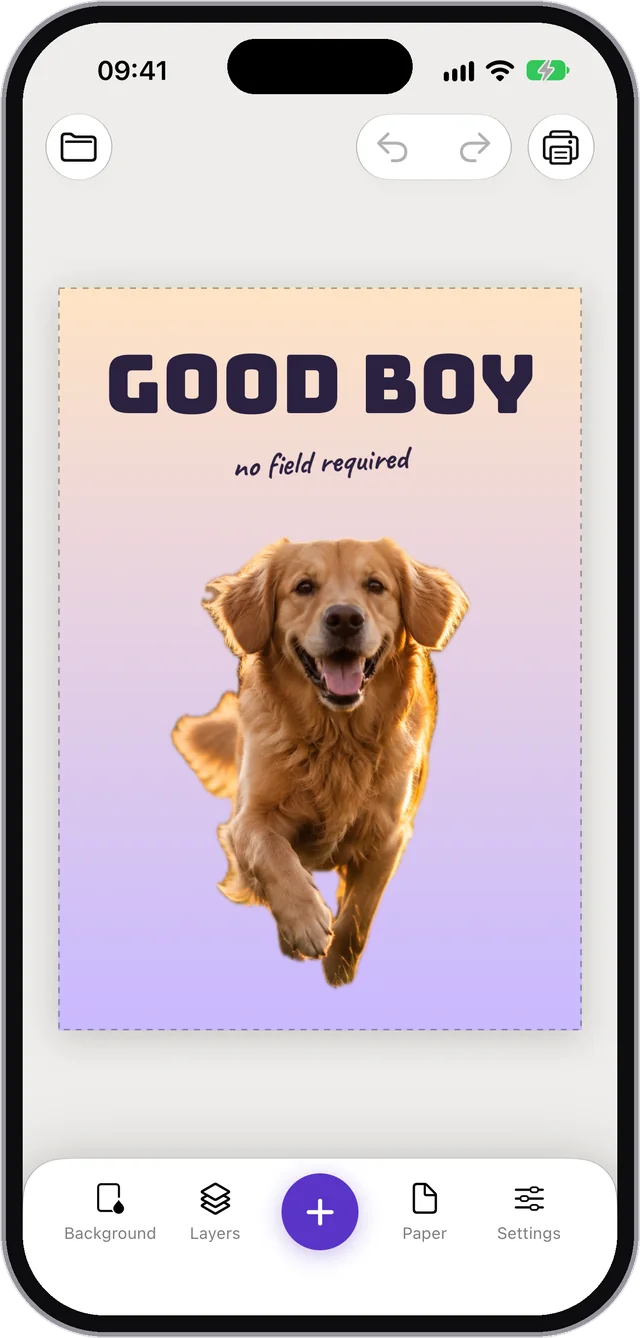
Drukowanie zdjęć bez całego tego zamieszania

Kilka zdjęć.Jedna kartka. Gotowe.

Zdjęcia na jednej kartce, bez doktoratu z drukowania. Dodajesz, układasz, drukujesz. Drukarka może pomarudzić. Taki jej urok.

Wkrótce wApp Store

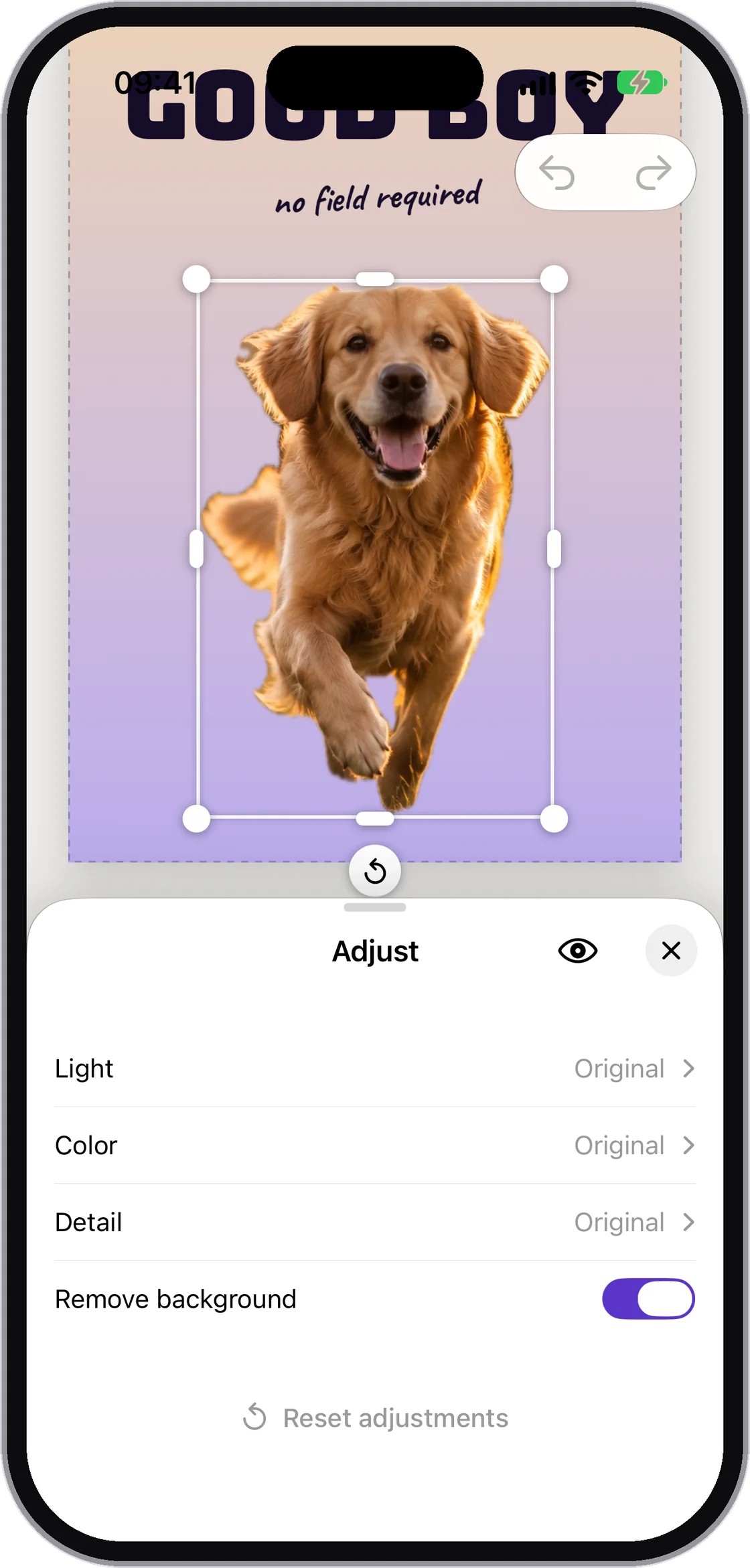
Przeciągnij zdjęcie. Niczego nie zepsujesz.

Bez szablonów. Bez gimnastyki.

Dodajesz zdjęcia, przesuwasz je palcem i drukujesz, zanim wystygnie kawa. A przynajmniej taki jest plan.

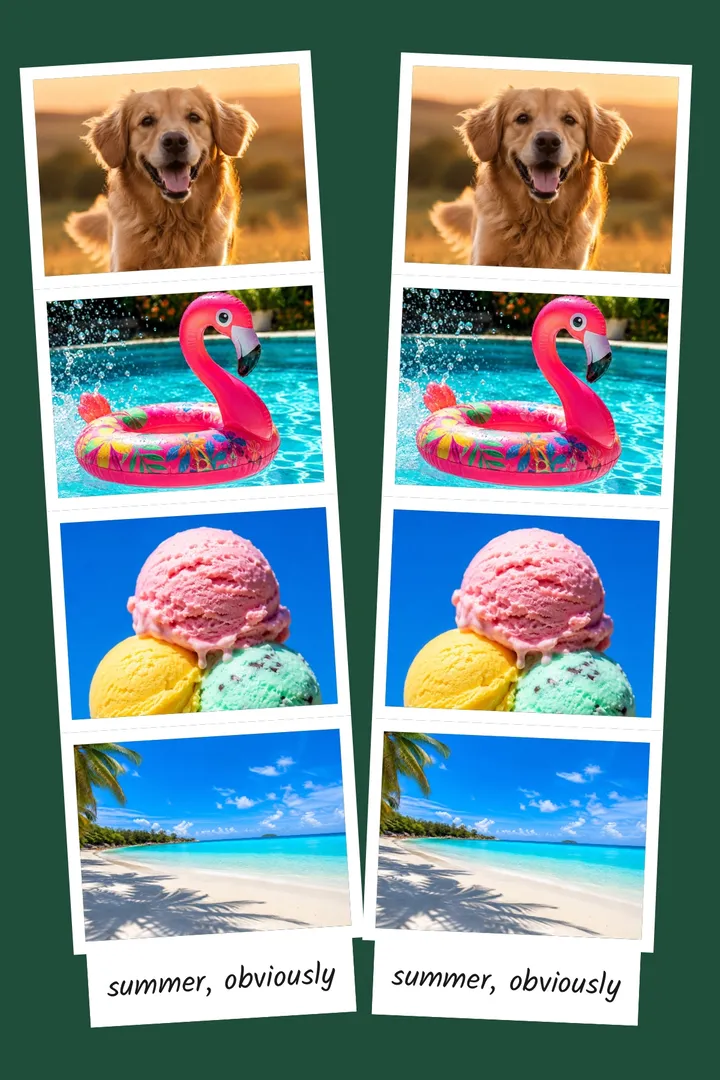
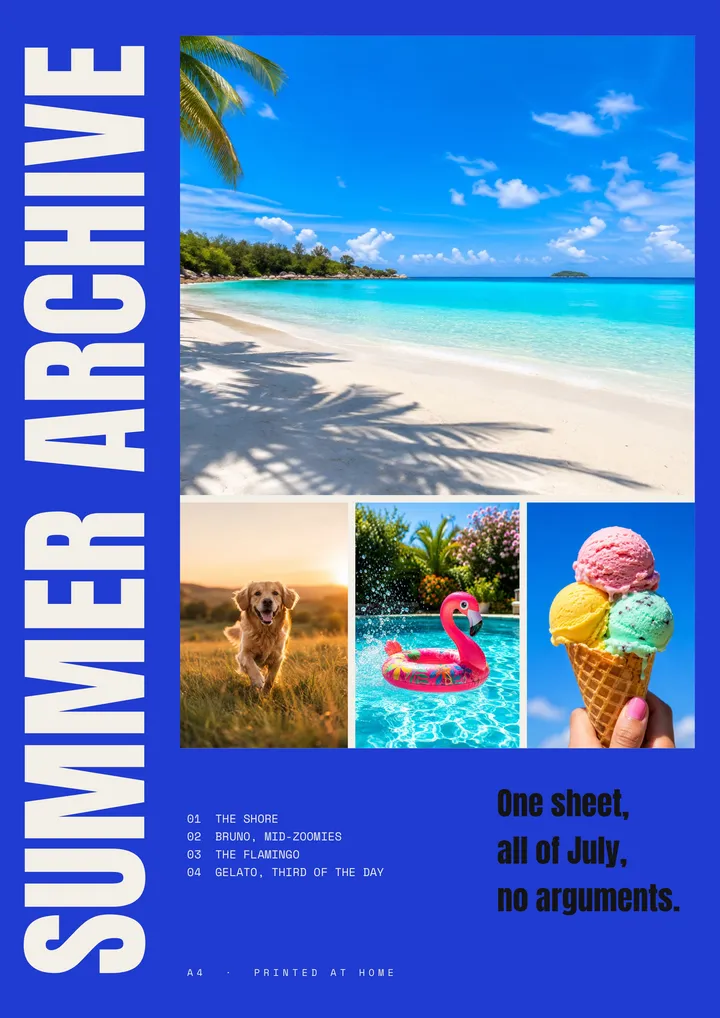
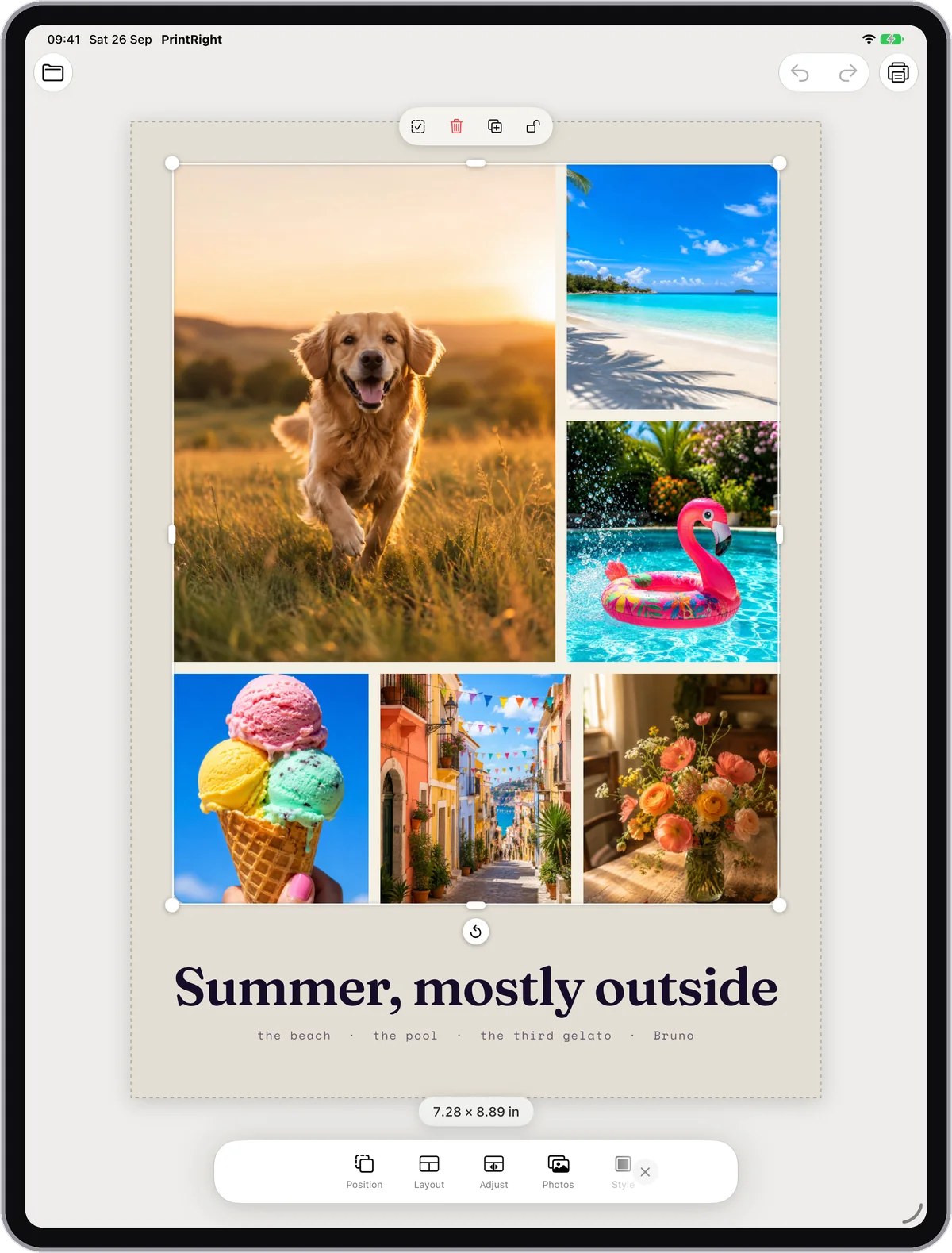
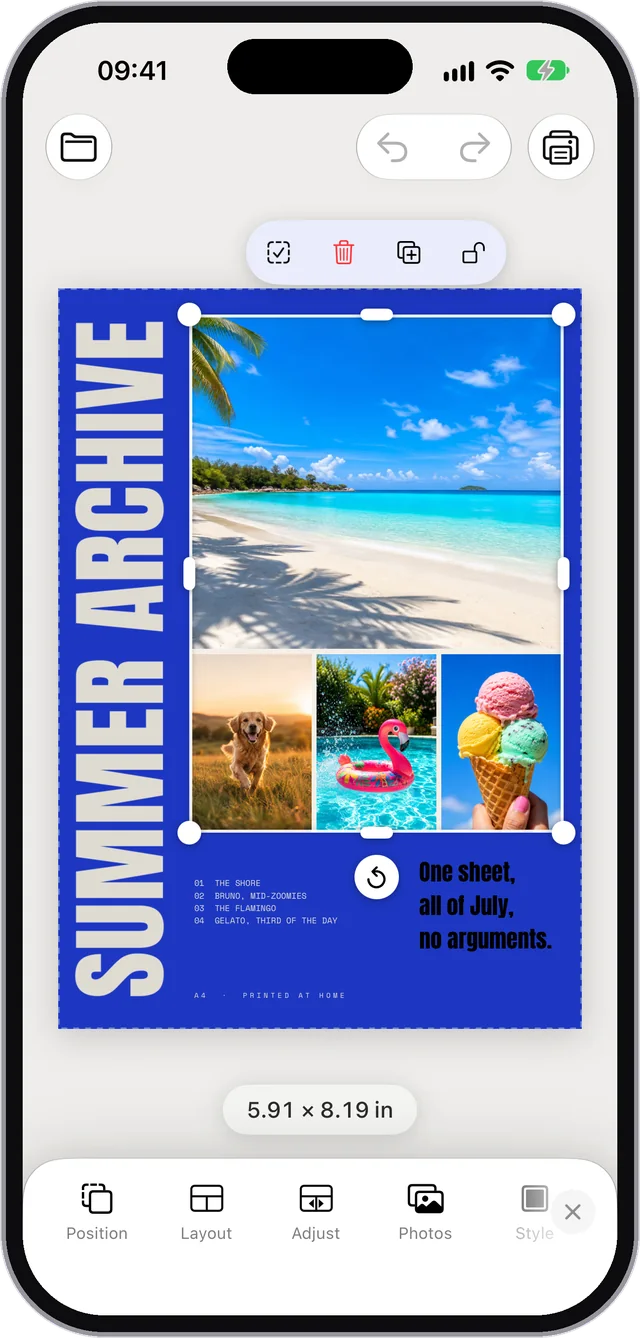
Strona w PrintRight wypełniona kilkoma ułożonymi zdjęciami

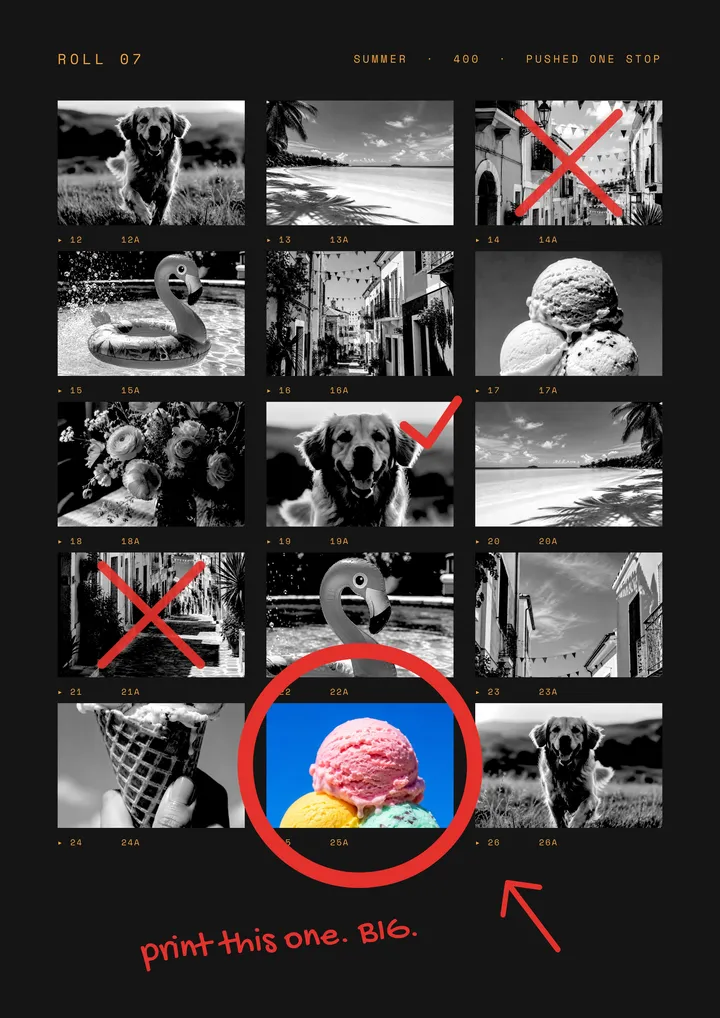
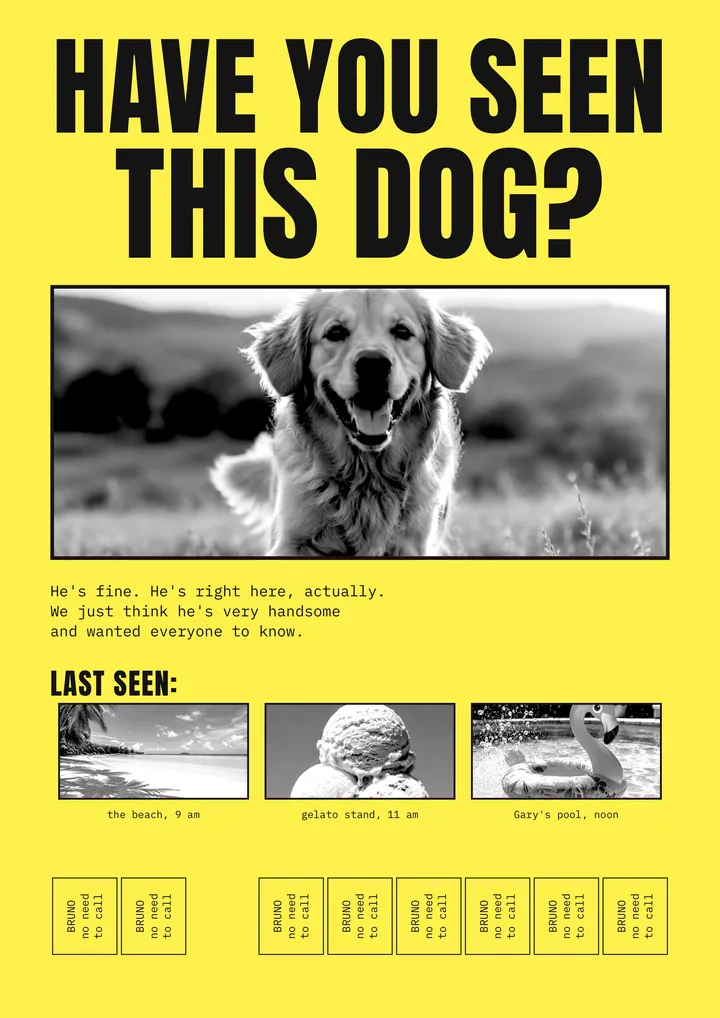
Wrzuć zdjęcia. Ułóż je po swojemu.

Dodaj tyle zdjęć, ile potrzebujesz. Przesuwaj, obracaj i nakładaj. Chcesz równo? Proszę bardzo. Chcesz krzywo? Też pięknie.

Zmiana rozmiaru zdjęcia z dokładnym wymiarem w calach

10 cm znaczy 10 cm.

Wpisujesz rozmiar i dokładnie taki dostajesz na papierze. Miarka nie wdaje się w dyskusje.

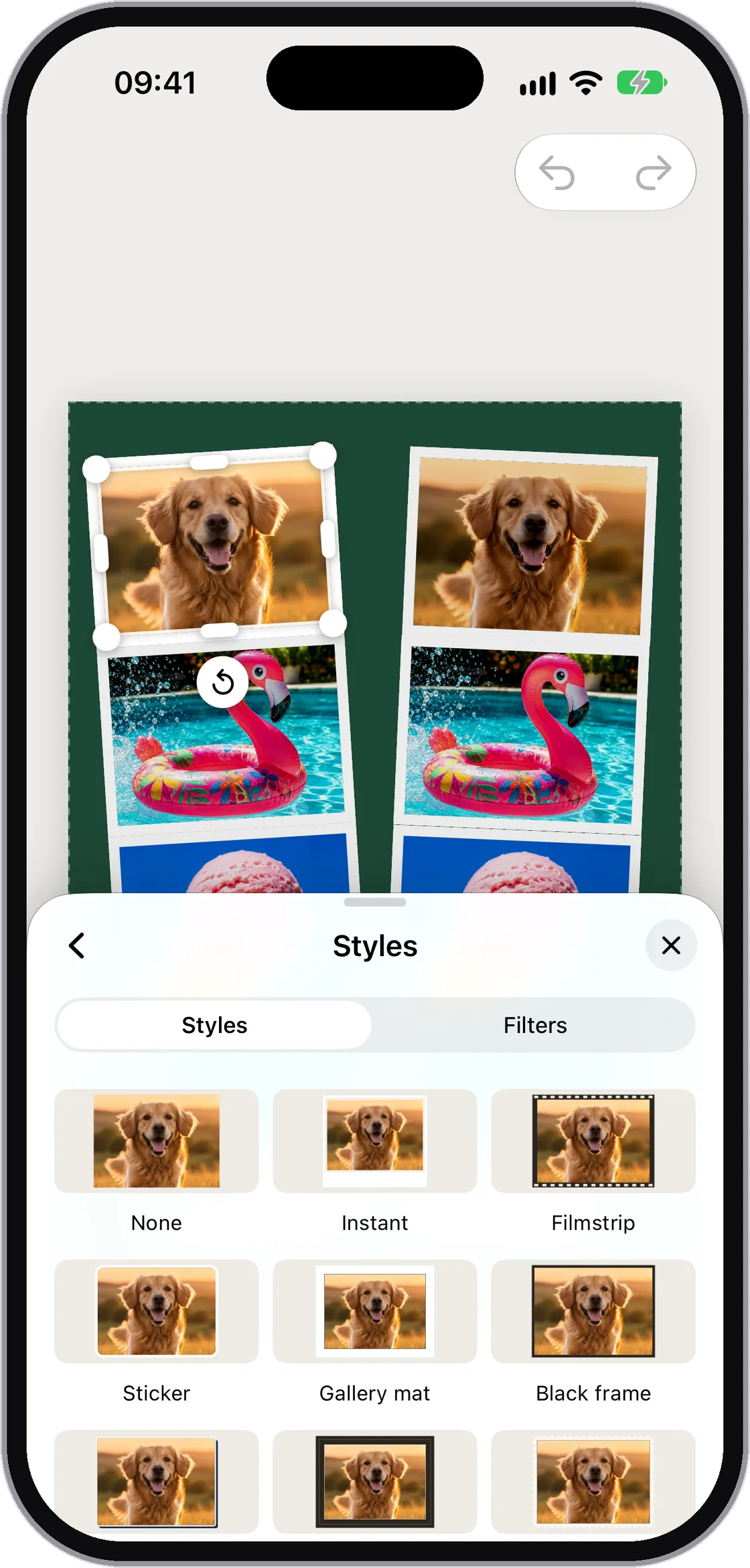
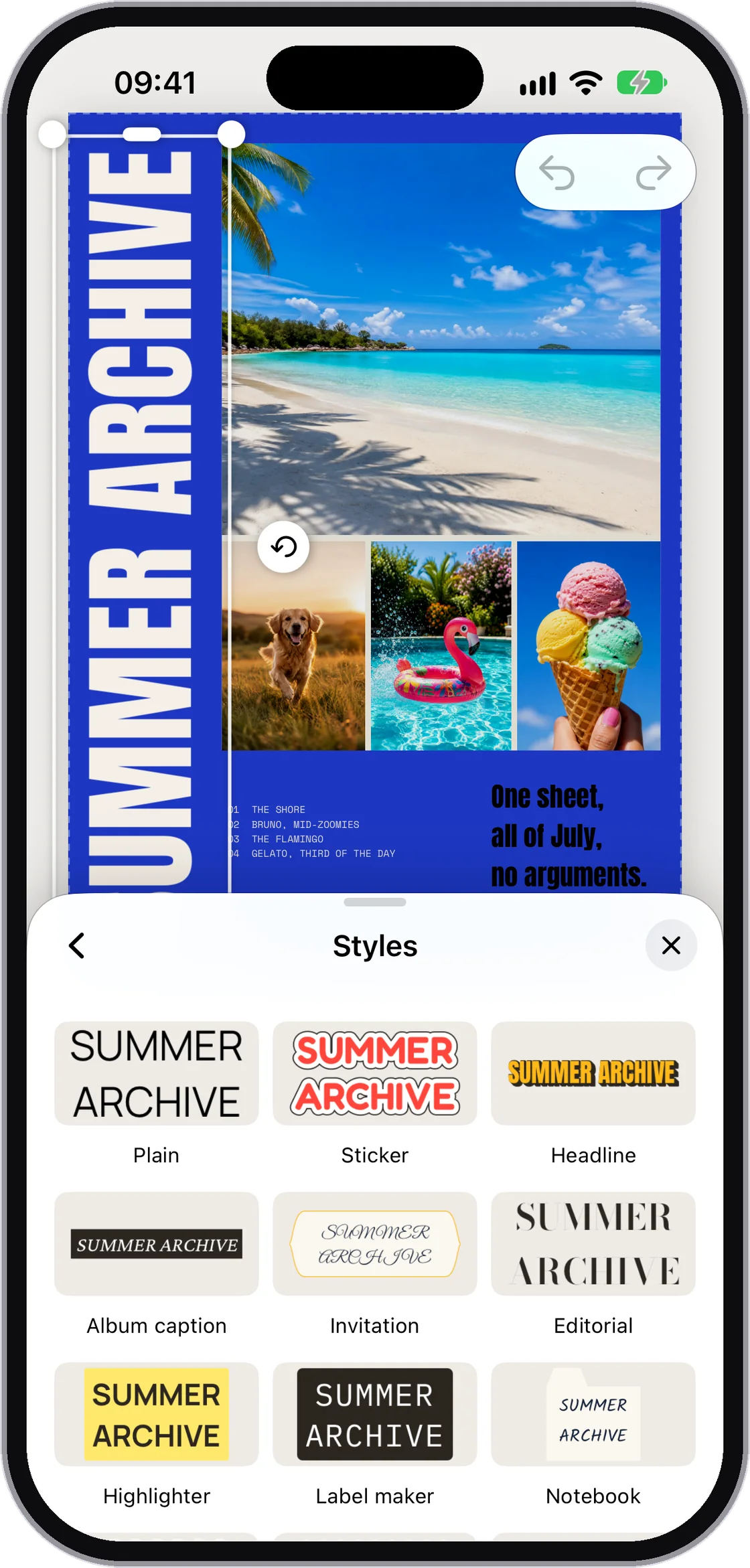
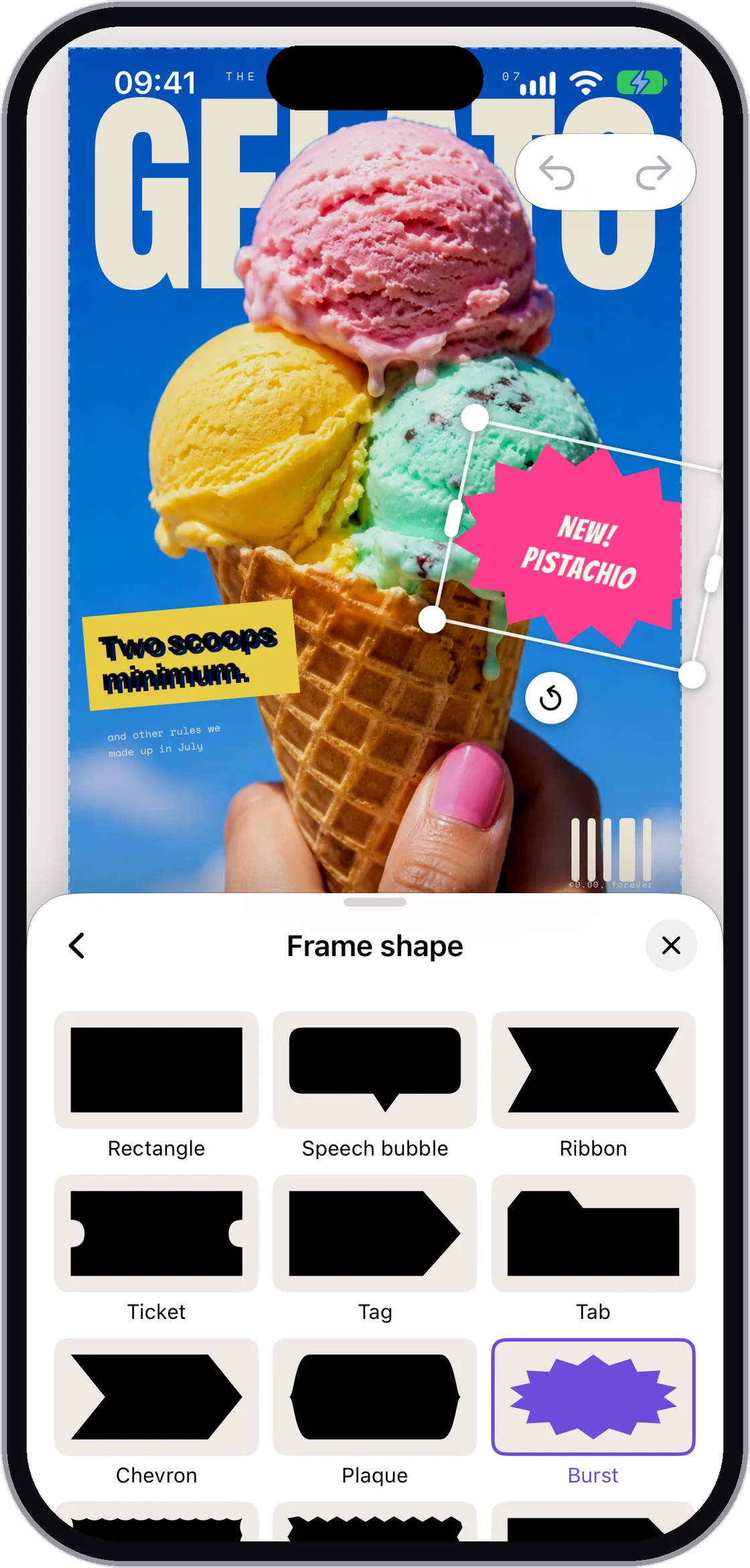
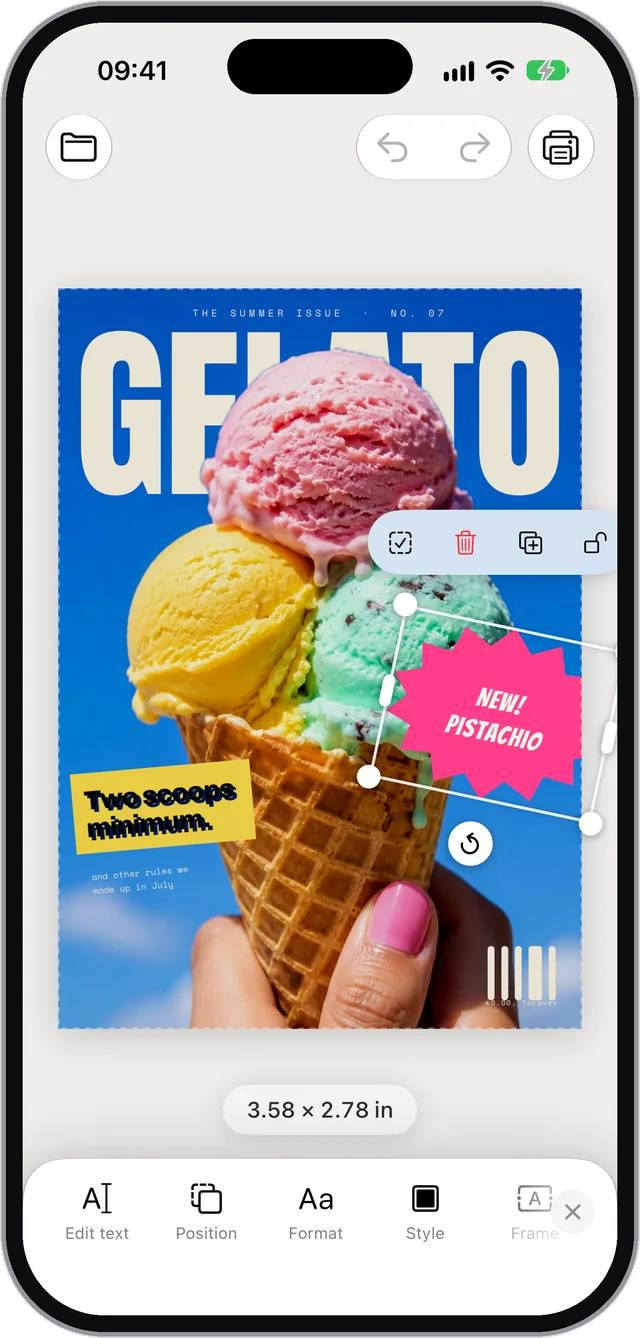
Narzędzie Styl z kryciem, rogami, cieniem i obramowaniem

Trochę cienia, jeśli masz ochotę.

Ramka, zaokrąglenie, cień. Trzy minuty później nadal pamiętasz, co właściwie chciałeś wydrukować.

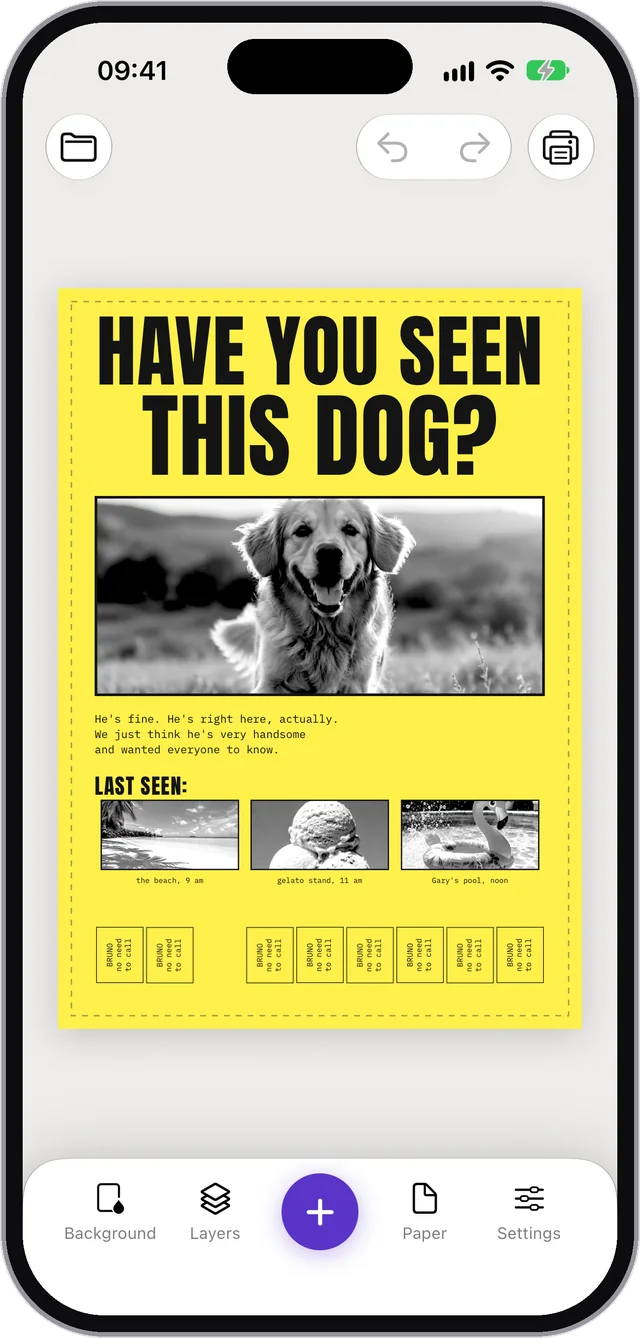
Lista warstw do zmiany kolejności, blokowania i duplikowania zdjęć

Porządek, nawet gdy robi się tłoczno.

Przesuń wyżej, zablokuj, skopiuj. To zdjęcie, które ustawiałeś przez pięć minut, już nigdzie nie ucieknie. Niech chociaż ono zostanie na miejscu.

Narzędzie Drukuj z drukarką, papierem i opcjami eksportu

Drukarka albo plik. Ty wybierasz.

AirPrint, PDF albo JPEG 300 DPI. Da się dogadać nawet z drukarką, która pamięta początki Wi-Fi.

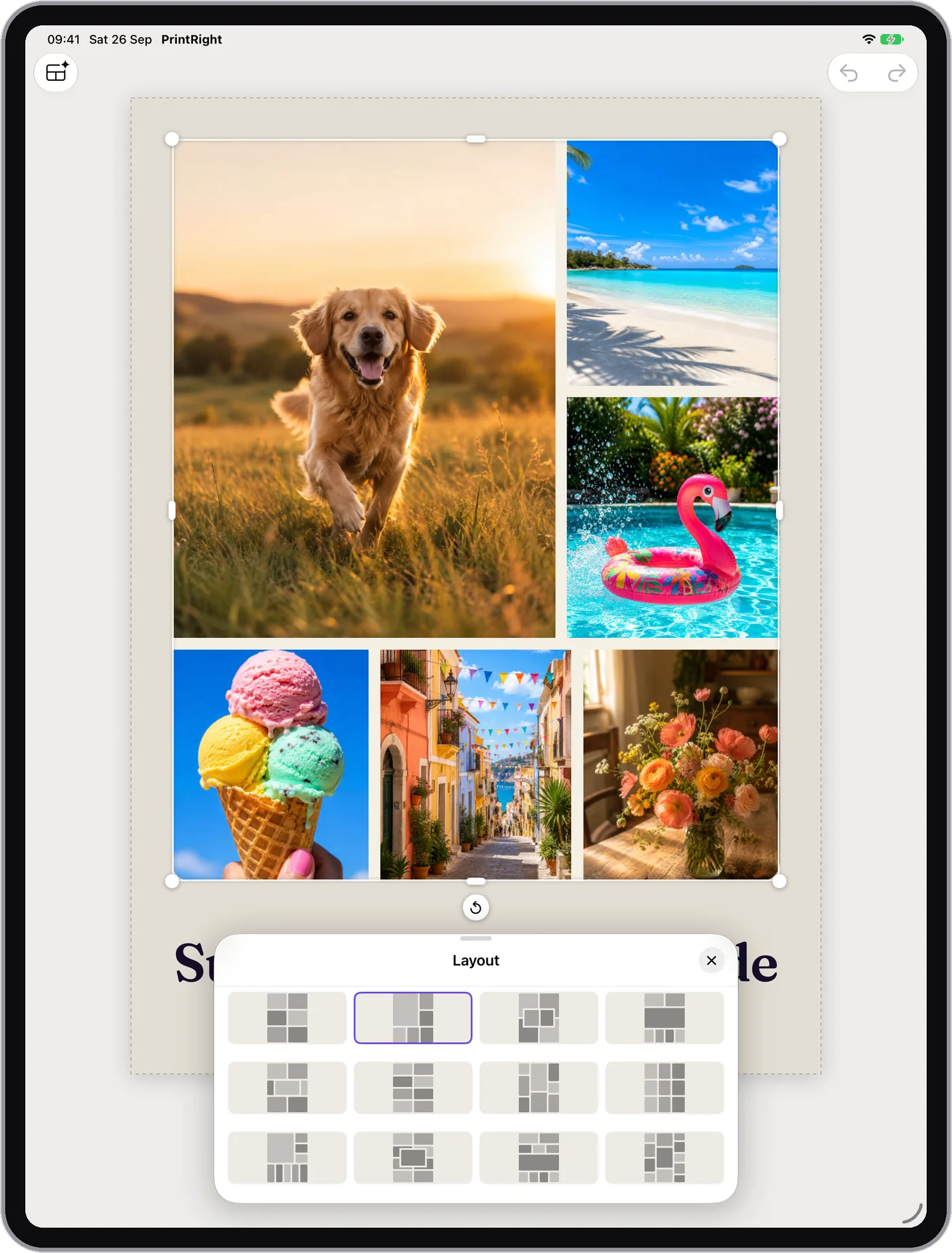
iPad

Więcej ekranu. Więcej oddechu.

Na iPadzie narzędzia odsuwają się na bok, a kartka dostaje należne jej miejsce. Twoje palce też.

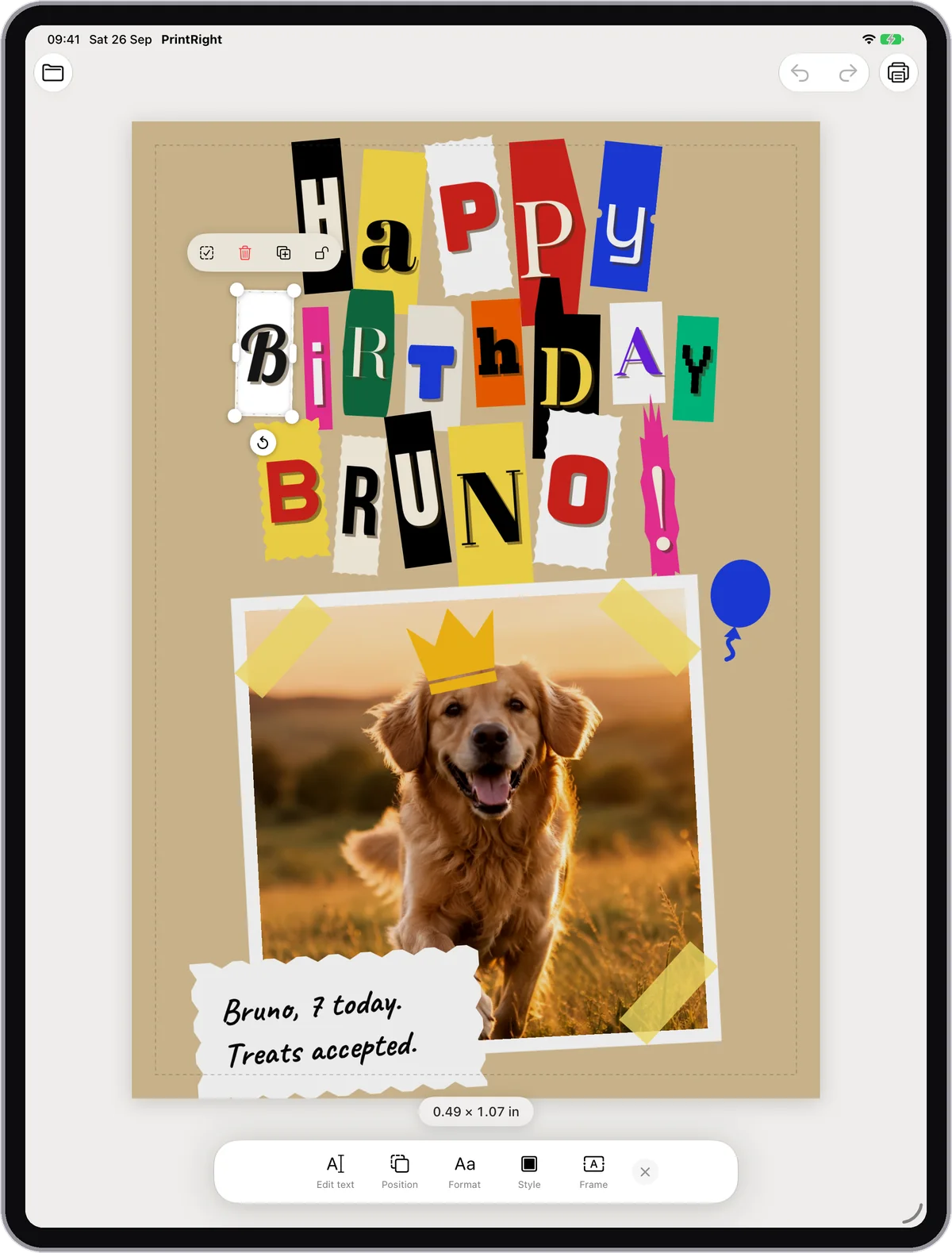
PrintRight na iPadzie z panelem kadrowania obok kartki ze zdjęciami

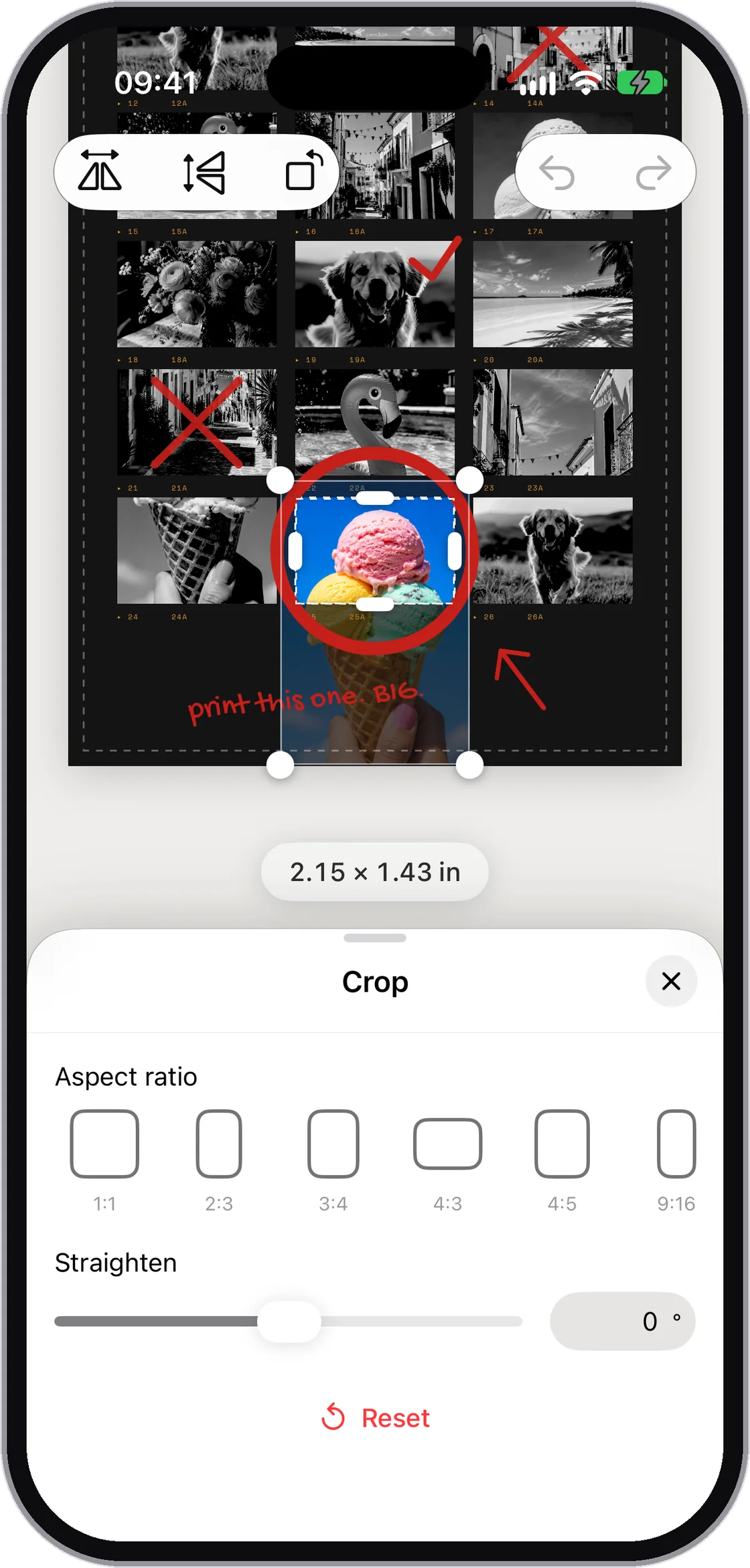
Wyprostuj. Dobre kawałki zostają.

Kadrujesz w bocznym panelu, a cała kartka nadal jest na widoku.

PrintRight na iPadzie z prowadnicami podczas przesuwania zdjęcia

Prowadnice pomagają i grzecznie znikają.

Zdjęcia przyciągają się do marginesów, środka kartki i siebie nawzajem. Linijka może odpocząć.

Tak, ten dziwny papier też.

A4, Letter, 10×15, pion, poziom albo własny wymiar. Zmierz, wpisz, gotowe. Szuflada z papierem odzyskuje sens.

Darmowe. Tak po prostu.

Zanim zapytasz drukarkę.

Ona raczej nie odpowie, więc zebraliśmy najważniejsze rzeczy tutaj.

Czy to naprawdę jest za darmo?

Tak, naprawdę. Bez subskrypcji, zakupów w aplikacji i reklam. Nie musisz też podawać maila kuzyna.

Czy moje zdjęcia gdzieś trafiają?

Nie. Wszystko dzieje się na Twoim iPhonie lub iPadzie. Zdjęcia odwiedzają co najwyżej Twoją drukarkę.

Z jakimi drukarkami działa?

Z każdą drukarką AirPrint. Przy starszej zapisz PDF lub JPEG i wydrukuj po staremu. Staremu, ale skutecznemu.

Jakie formaty papieru obsługuje?

A4, A5, Letter, Legal, formaty fotograficzne i dowolny własny wymiar. Tak, ten papier znaleziony na dnie szuflady też.

Czy działa na iPadzie?

Tak. Na iPhonie i iPadzie, pionowo i poziomo, od iOS 17. Na iPadzie zdjęcia mają po prostu więcej miejsca na łokcie.

No dobrze. Co dziś drukujemy?

Wakacje, psa albo ten zachód słońca, który na pewno różni się od pozostałych. Wrzuć zdjęcia na kartkę i po sprawie.

Wkrótce wApp Store